
『Redsn0w 0.9.15b』よりiPhone 3GS、iPhone 4、iPod touch 4gのいわゆる〜A4デバイスでは、これまでとちょっと違う方法でもiOS 6からダウングレードが出来る様になりましたので、その方法をご紹介!
もちろんこれまでのファームウェアにSHSHを組み込む手法も使用可能です。
また、SIMアンロックのためにもベースバンドを維持したいという方も使用出来る手法となっています。
*iPhone 4S・iPad 2/iPad 3等のA5デバイスでは使用出来ませんのでご注意ください。
注意
何があっても自己の責任において、自分の力のみで解決出来る方のみ実行するようにしてください。
また、実行前には必ずバックアップを取るようにしましょう。
使用可能条件
デバイス
この手法は下記のデバイスに対応しています。
- iPhone 3GS
- iPhone 4
- iPod touch 4G
*A5デバイス(iPhone 4S/5 ・ iPad 2 ・ iPad 3)は未対応となっています。
SHSHが保存されている
復元したいバージョンのSHSHが手元にある、もしくはCydiaサーバーに保存されている事が絶対条件となります。
例えばiOS 5.1.1へダウングレード/復元したい場合は「iOS 5.1.1 SHSH」が必要になります。
準備
Redsn0w 0.9.15b3
- 【Restoration reinvigoration – Dev-Team Blog】
- Windows版:Redsn0w 0.9.15b3 for Windows
Mac版:Redsn0w 0.9.15b3 for Mac
自身のOSにあった物をダウンロードしましょう。
ダウングレード用ファームウェア
ダウングレードしたいバージョンのファームウェアを選択する必要がありますので、先にダウンロードしておきましょう。
今回は需要がありそうなiOS 5.1.1ファームウェアを掲載していますが、それ以外のファームウェアは【全iOSファームウェア ダウンロードリンク】ページからダウンロードして頂けます。
| iPhone 4 | iPhone3,1_5.1.1_9B206_Restore.ipsw |
| iPhone 3GS | iPhone2,1_5.1.1_9B206_Restore.ipsw |
| iPod touch 4G | iPod4,1_5.1.1_9B206_Restore.ipsw |
使用方法
- 復元したいiPhone等のデバイスをPCにUSB接続しておいてください。
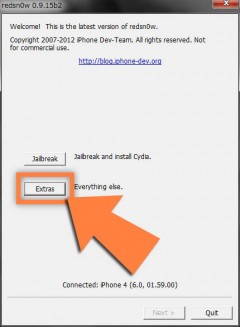
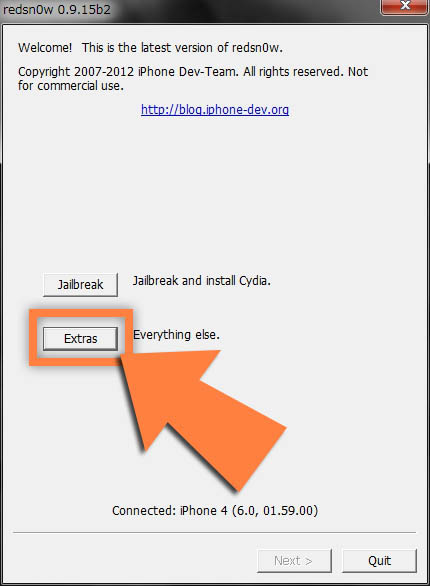
接続されているのを確認しましたらRedsn0wを起動し、『Extras』を選択します。
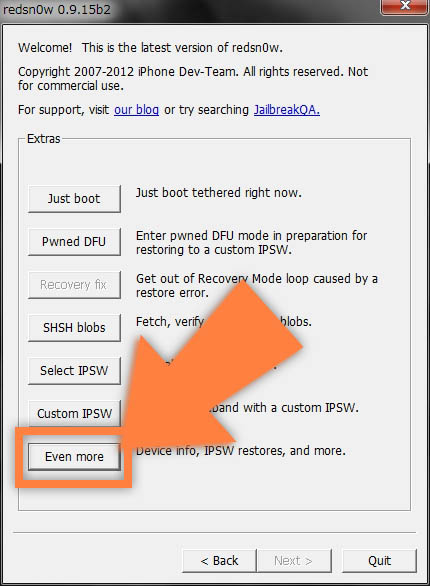
続いて、一番下にある『Even more』を選択してください。
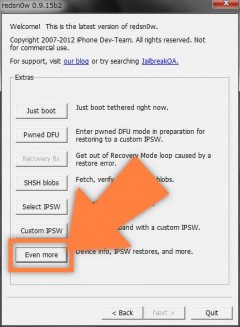
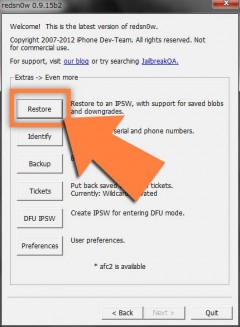
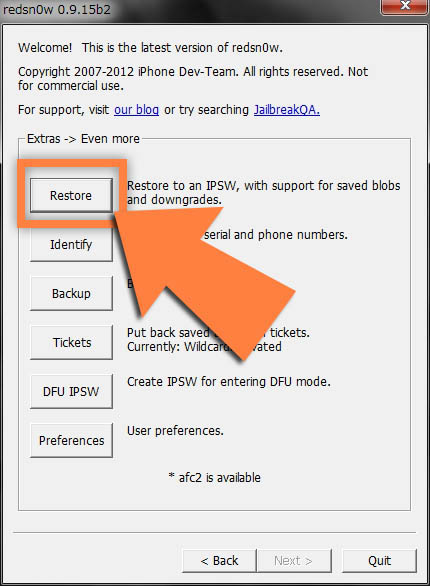
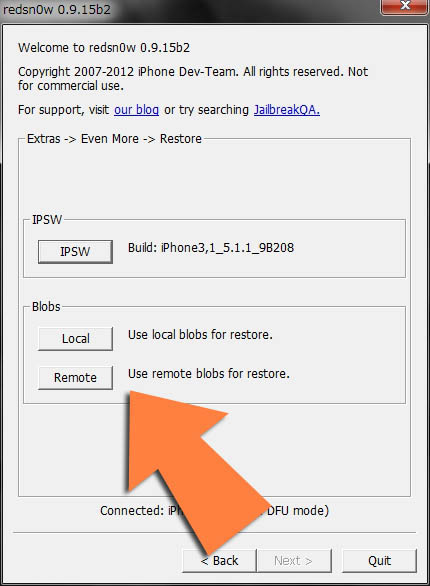
- ここにある『Restore』項目を選択しましょう。
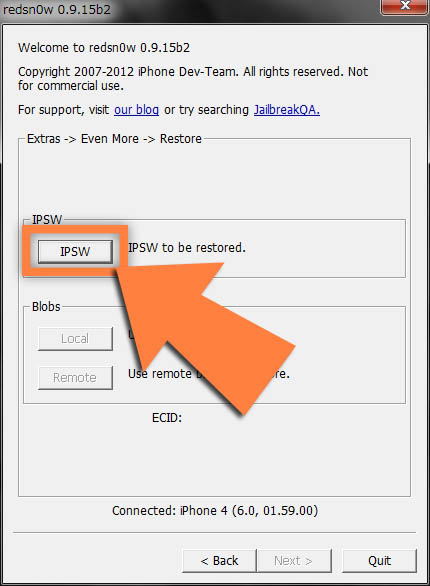
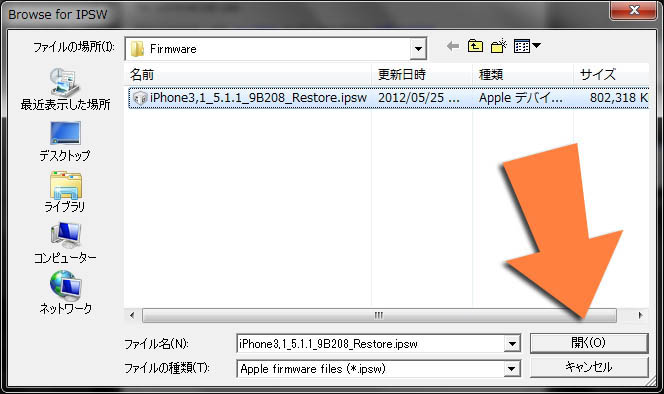
復元するためのファームウェアを指定しますので、『IPSW』をクリックしてください。
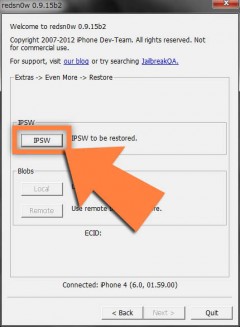
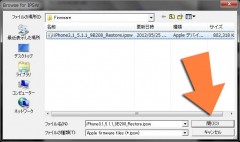
- 復元したいバージョンのファームウェアを選択しましょう。
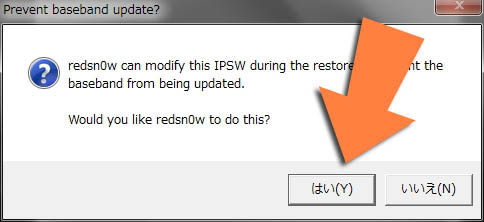
例えばiPhone 4 を iOS 5.1.1にダウングレード・復元したい場合は「iPhone3,1_5.1.1_9B206_Restore.ipsw」を選択する事になります。ファームウェアを選択しますと「ベースバンドを維持するか?」と質問されます。
SIMアンロック等のためにベースバンドを維持している方は『はい』を選択してください。
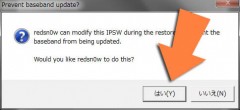
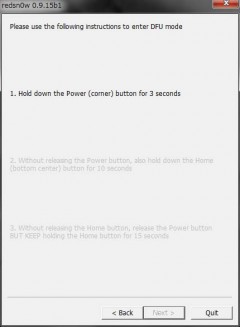
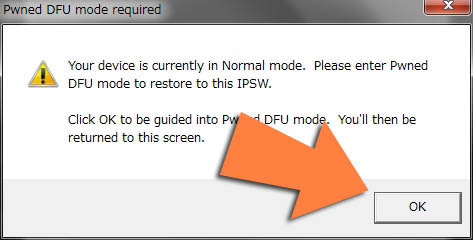
- 次にDFUモードに入れろという指示が出ます。従いましょう!
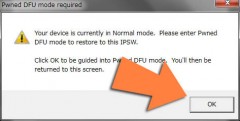
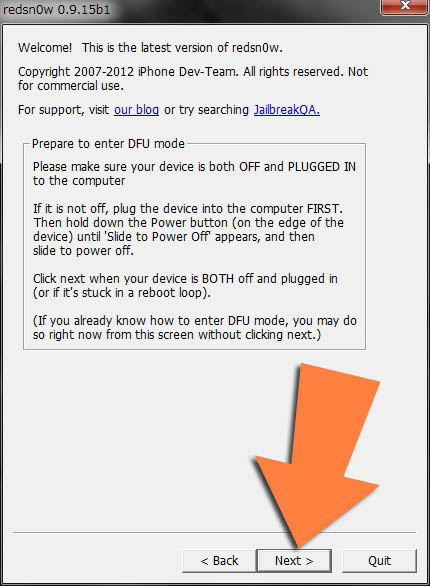
- デバイスの電源をオフにし、画面右下の『Next』を選択しましょう。
選択するとDFUモードに入るための手順が開始されます。
電源がオンのままではこの「Next」が押せませんので、必ず電源はオフに。
DFUモードへ入れる手順は以下の物になります。- パワーボタンを”3秒間”押し続けます。
- パワーボタンを離さずに、ホームボタンも一緒に”10秒間”押し続けます。
- パワーボタンのみを離し、ホームボタンを押し続けます。
DFUモードに入ることに成功しますとRedsn0w側ですぐに作業が始まりますので、そうなれば手を離していただいて大丈夫です。
もしDFUモードへ入ることに失敗しても、また最初から行うことが出来ますので焦らずじっくりと行ってください。

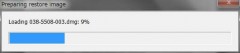
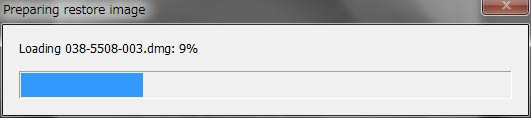
- DFUモードに入りますとそのまま復元作業が実行されますので、終了までマッタリ待機です。
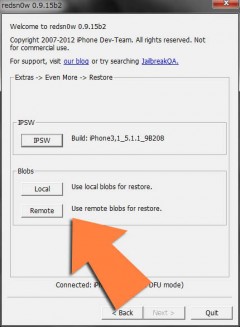
また、通常は自動でSHSHを選択してくれますが、環境によっては手動で選択する事が必要になる場合があります。
そのときは「Local:TinyUmbrellaで取得したSHSHを選択」もしくは「Remote:CydiaサーバーからSHSHを自動で取得&選択」のどちらかを使ってSHSHを選択してあげてください。
- *「Couldn’t restore Mismatched APTicket」というエラーが出て、デバイス側はアップルマークが表示された状態で止まる場合があります。
このエラーが出た場合は、その状態のまま、もう一度初めの手順から行ってみてください。これで多くの環境では解決されるはずです。『Unexpected error (2601)』エラーが出た場合は下記の手法を試してみてください。
【[iOS] Redsn0w 0.9.15bで起こるエラー「Unexpected error (2601)」の解決方法】
どうしても駄目なようであれば従来の手法を使用してみてください。
- パソコンのスペックなどにもよるのですが、5〜15分程度まったり待っているとRedsn0wの作業が終了し、デバイスが再起動されます。
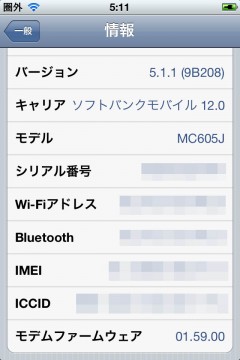
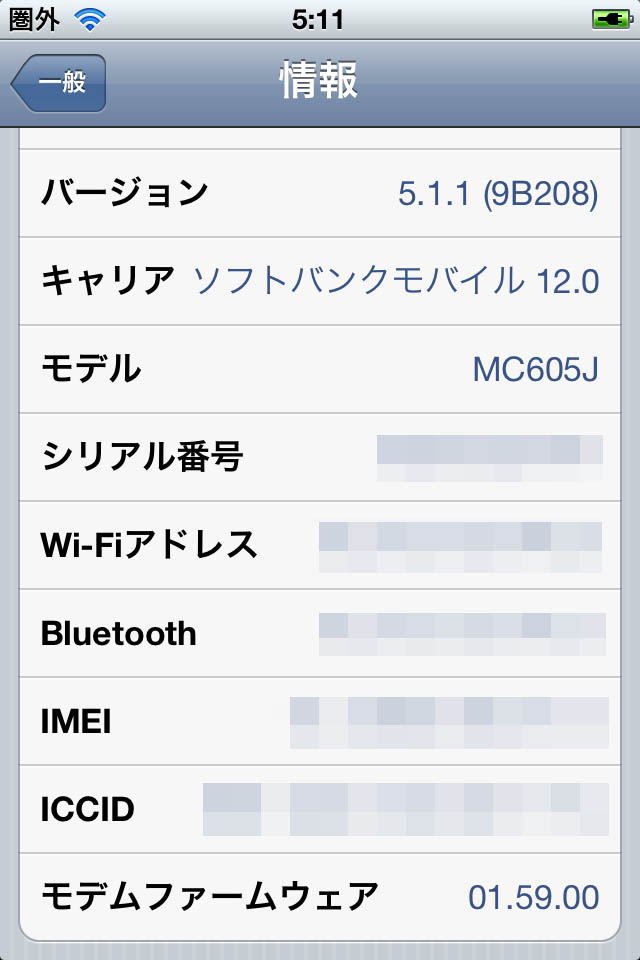
再起動が完了しましたら、全ての手順が完了になります。お疲れ様でした!

コメント
ありがとうございました
けどDFUモードから治らなくなっちゃったんですけどどうしたらいいでしょう
再度復元作業から行ってください。
また、何かしらのエラーが出ていませんでしたでしょうか?
作業5を終えた後にConnected:iPod touch 4G(Pwned DFU mode)と出てきたのですが何も読み込まないので正常に動作してるのかわかりません。30分待っても何も起こらないんですがどうすればいいですか?
どのバージョンから、どのバージョンへの復元でしょうか?
環境にもよりますが、もう一度最初から行ってみるか、違うパソコン環境にて実行してみてください。
Waiting for device…
から全く進みません。
6.0.1、6,1は上記のとおりですが、
5.1.1だと復元が可能です。
SHSHもあるし、ipswをダウンロードしなおしても同じです。
SHSH自体に問題が起っていますが、その点は問題無いでしょうか?また、iFaith等を使用してみると良いかと思います。
[iOS] Cydiaから「保存されている SHSH」の表示が消えている件について
の記事と関連があるように思います・・・
これに該当する場合、どう足掻いても復元出来ないのでしょうか?
ipod 4G
6.1.3→6.1.2
で「Waiting for device…」の表示、端末はアップルのマークが出た状態で止まってしまいました
TinyUmbrellaで取得したshshでしたがiFaithで組み込もうとしたところこちらもエラーが発生
仕方なく6.1にダウングレードしました
これはすんなりいきました
うろ覚えなんですが、6.1.2へ上げるときiTunesを使わなかったような心当たりがあります
shshがあるからといって安心していました
やはり影響がありますよね?
再起動が上手くいかないことはよくあることだったりしますので、再度復元からやり直してみると良いかと思います。
ただし、SHSHに関しては完全に問題の無いものであることを確認してから使ってください
iOS 6.1.2からiOS5.1.1にダウングレードしたあと、iOS6.1.2のときにとったバックアップは使えますか??
そのバージョン以上で取ったバックアップを使用して復元することはiTunesからは不可能です。
また、ファイル形式も一部違いますので、手動でも難しい部分があります。
ただし、アプリのデータなどは基本的には手動でバックアップしていただければ、使用可能です
IOS6.1のshshをTinyUmbrellaで取得しています。
6.1.3からダウングレートする時どうしたらいいでしょうか?
ファームウェア等で困っています。
できたら、ダウングレートする時のファームウェアの種類も教えてください。
至急お願いします。
デバイスが何かが分からないので何とも言えないのですが、iOS 6.1のファームウェアはすべてこちらに載っております。
https://tools4hack.santalab.me/ios-61-release.html
i pod touch 4g
6.1.3→6.2 6.1
類似ですいません
ダウングレードをしたいのですが作業の途中でappleのマークが出てきてしまってそのままフリーズしてしまいます
PCの方ではwaiting for device と表示されたままになります
既出なのですが何回やってもこの状態なのでお願いします
SHSHはTinyUmbrellaで取得したものを使っています
一度iFaithでも試してみてください。
https://tools4hack.santalab.me/howto-ifaith-156-build-signed-ipsw-shsh-blobs.html
説明不足でした
SHSHはTinyUmbrellaでCydiaから取得したものです
iFaithを試してみましたが
6.1.3のSHSHだけ認識されました
もう色々試していますが
おてあげ状態です・・・
仮脱獄は出来たのですが
どうしても完全脱獄がいいので
頑張ってはいるのですが方法はないですかね・・・・
iFaithでCFWを作成しようとしたときに、SHSHを選択時エラーが発生しませんでしたでしょうか?
Cydiaが自動取得していたSHSHは問題が発生している場合があり、使用不可となっている事があります。
https://tools4hack.santalab.me/cydia-tss-center-shsh-apticket.html
こちらの記事読ませていただきました・・・
自動取得したものだと
SHSH自体がだめなんですね・・・・
どうりでなにやってもできないわけですね・・・・
でも
仮脱獄はできますし
そんなに大打撃ってわけでもないんですね・・・・
iPhone3Gで5.1.1の脱獄をしようと思ったのですが・・・
そのVerのSHSHがないといけないんですよね?
5.1.1がなくてどーしようもできませんだした。
DLする場所なんてありませんよね?
iPhone 3GSではなく、iPhone 3Gでしょうか?
iPhone 3Gであれば最終バージョンはiOS 4.2.1ですので、5.1.1にすることは不可となっています。
もし、iPhone 3GSであれば、iOS 5.1.1 SHSHが保存されていない場合は不可となります。(ただし旧ブートに関してはSHSHは不要です)
OS不明のiPhone4を通常の方法では復元できなかったので上記の方法で6.1.3へアップデートしようとを試してみましたがベースバンドの更新(Updateing Baseband)から一向に進みません
SHSHは6.1.3の物を使っています
iPhone側はロゴと7割ほど進んだままとまっているバーが表示されています。
ベースバンドの維持が不要であれば、DFUモードへ入れ、通常通りiTunesにて復元を実行してみた場合はダメでしたでしょうか?
何度か試みていますが3194が出てしまいます。
稀に3194が出ずに進むことがありますが、その場合は「iPhone側はロゴと7割ほど進んだままとまっているバーが表示されています。」が発生します。
3194エラーはSHSHを認識出来ていない時に発生するエラーになります。
最新版iOSへの復元であっても出る場合は、hostsファイルに問題のある記述が無いか確認して見てください
友人の環境を借りて試してみた所あっさりと復元できました。
お騒がせしてすみませんでした
いままでiPhone4、OS4.3.1を脱獄して使用していたのですが、不具合から最新版の6.3.1にしてしまいました
ローカルにSHSHは保存しておらず、ダウングレードするにはcydiaサーバに保存されているのにかけるしかないのですが、はたしてサーバに保存されているのかどうかもわかりません
ダウングレードするにはどうしたらよいでしょうか
追記です
仮脱獄したところ、cydiaサーバに5.1.1のshshが保存されていたようですが、これは使用できますか?
正常なSHSHであれば問題無く使用可能かと思います
デバイスをUSB接続した状態でRedsn0wを起動していただき、Extras > SHSH blobs > Query機能を使用してみてください。
この機能を使うとCydiaサーバーに保存されているSHSHバージョンの確認を行う事が出来ます
素早い返信、大変感謝いたします。
ただいま確認できました。ありがとうございます。
エラー2831と出てきたんですけど、どうすればいいですか?
ちなみにiFatchはapticketがなんたらとなりできませんでした
iFaithを使用してみて、エラーが出るようであればSHSHが破損しているかと思われます
https://tools4hack.santalab.me/cydia-tss-center-shsh-apticket.html
iOS 6.1.3ですが、この方法は可能でしょうか?
~A4デバイスで、正常なSHSHを所有している場合は可能です
iPod touch 4です
DFUモードに入れ、作業をしていると
謎のエラーになり、iPod touch 4が何も応答しなくなってしまいました。
誰か助けてください(\_\)
具体的なエラー内容はどのようなものでしょうか?
また、反応がなくなったと言う点ですが、DFUモードに入ったままではないでしょうか?もしくは、その状態からDFUモードに入れる事が出来るかと思います
拝見させていただいてます
大変参考になります
脱獄初心者です質問お願いします
softbank iphone3gs ios6.1.3で使用していました
simロックを解除したいのですが拝見して現在ダウングレードにてios4.1になりました
ここで質問です
ドコモで使用したいのですがこの後脱獄をすればよいのか?
shshは 4.1と6.1.3しかありませんが ios5にあげることはできないのか?
ios4でsimロック解除は不具合があるのか?
SIMアンロックを行うにはiOSバージョンとは別にベースバンドのバージョンが重要になります。
Ultrasn0wを使用する場合は05.13.04に下げる必要があります。ただしいくつか条件もありますのでご注意ください
https://tools4hack.santalab.me/howto-downgrade-ipad-baseband-redsn0w-0914b1.html
また、3GS 旧ブートをご使用であればSHSHが無くてもiOS 5.xにすることは可能ですが、新ブートなのであればSHSHが必須です。
SIMアンロックについて不具合とまでは言いませんが、どのバージョンでもいくつか問題点や注意すべき点があります。こちらもご注意ください
回答ありがとうございます
ご指示どうりベースバンドをipadにしてdocomoつながりました
ありがとうございます
ですが
ios4.0だとアプリの制限がかなりあり利用したいアプリも利用できません
確認したら旧ブートだったので
ios 5.xxにあげる手順を指南してください。
別件ですが、ちなみに調子に乗って softbank iphone5 ios6.0.1を脱獄しましたが
説明文を読む限りsimロック解除できるアプリはないのですか??
Sn0wbreeze等で作成したCFWを使用し、PwnedDFUモードに入れてから復元を行ってください。
はい、iPhone 5の場合はUltrasn0w等でのSIMアンロックは不可となります
初めまして。
こちらの方法を試みたのですがファームウェアとSHSHの読み込みに成功した後の処理で、「Waiting for device…」の状態で止まってしまい、しばらくたって失敗しましたと出てしまいます。何度も試しましたが同じ結果です。そのほかの方法を試してもエラーしか出してくれません。何か対処法はありますか?
デバイスや詳しい環境が分からないため難しいのですが、Redsn0wではSHSHが破損していたり、PC環境でのエラーが出にくいので、一度iFaithを使用して行ってみてください。
https://tools4hack.santalab.me/howto-ifaith-156-build-signed-ipsw-shsh-blobs.html
デバイスはiPod touch 4g
現在のOS 6.1.5(iFaithでSHSH確保済み)
下げたいOS 6.1.3(Tiny傘でSHSH確保済み)
もう一度試しましたがやはりエラーしか出ません。
傘でサーバ偽装してダウンする方法もエラーが出て成功させてくれません。
Tiny傘の「Set hosts to cydia …」のチェックをはずせば解決するというのもありますが、
私がダウンロードしたのはそのチェックボックスはクリックできなくなっています。
これだけしつこくエラーを出されるということはもう不可能なのでしょうか・・・?
すいません。上記のURLのとおりにやってみたら見事成功しました。
ご迷惑をおかけしました。ありがとうございました。
iPod touch 4g で脱獄をしようと試みたのですが、進めていくうちにSHSHがないことに気づき、iPod がDFUのままやめました。すると、iPod が何をしてもうんともすんとも言わなくなり、かろうじてPCにつないではあったのでiTunes で復元しようと思い、やってみたのですが、失敗して、そのあとはPCに繋いであるかさえ認識しなくなりました。
何とか治す方法はないでしょうか。
現在の詳しい状態が分からないため難しいのですが、復元であればその状態からDFUモードへ入れ、再度最新版へ復元を行ってください。
DFUに入るための操作は、ボタンを押しても反応しないのでできないです…
ボタンが壊れていないのであればDFUモードに入る事は電池切れで無い限り可能かと思います。
いったん下記の作業を実行後、再度DFUモードへ入る手順を行ってみてください。
・ホームボタン&スリープボタンを10秒押し続ける
・ホームボタンのみ離して、スリープボタンを15秒程度押し続ける
返信遅れました。ありがとうございます!
井上と申します。
iPhone4を入手しました。先の持ち主は脱獄などとは無縁の方で、iOS7.0.4、ベースバンド4.12あたりにアップグレードされていました。とりあえずSHSHを探したところ、iOS7より前のものとして、4.3.1のSHSHがダウンロードできました。
このページの手順でベースバンドを維持する方法が示されていますが、そこで「いいえ」を選択すれば、ベースバンドを含めて4.3.1にダウングレード(ベースバンドは4.10.1?)することは可能なのでしょうか。よろしければ教えてください。
iOS 4.3.1 SHSHはTinyUmbrellaなどを使用してCydiaサーバーから取得した物でしょうか?
SHSHはそのデバイス専用の物が必要となるため、同じiPhone 4であっても別デバイスの物は使用出来ませんのでご注意ください。
iOSのダウングレードは可能ですが、ベースバンドのダウングレードはiPhone 4では不可能です
いのうえです。
回答ありがとうございます。SHSHは(そのiPhone4をUSBで接続した上で)iFaithで取得したもので、大丈夫と思います。
いずれにしても現状でダウングレード不可ということで了解しました。ipswにはベースバンド(の関連ファイル?)も含まれているため、何か処理をしないと上書きしてしまうのを回避する措置が様々講じられていると思っていたので、逆にそのような回避処理をしなければベースバンドごと入れ替わると思ったのですが、そう簡単な話でもないのですね。
nosim iPhone3gsです6.1.6にしてしまい、アクティベートできず困っています。
ダウングレードやブレイクなど試みているのですが、5.1.1でも6.1.2にでも解決できるものでしょうか??
6.1.2までshshあります。
自己解決いたしました。