

主に脱獄済みiPhone、iPod touch、iPadを使用している方は何かとファイルの転送をしたい場面に出くわすと思います。
SSH接続でのファイル転送も良いのですが、なにぶん速度が出ません。
そこで、USB経由でのファイル転送が出来るツールを使用しましょう。
今回紹介するツールは管理人が今まで使ってきたどの転送ツールよりも使いやすいと思っています。
きっと既に使っている人も数多くいるかと思いますが、機能がたくさんあるので復習のつもりで見て戴ければ幸いです。
注意
脱獄しているiPhone、iPdo touch、iPadをこのツールで使用した場合、システム部まで弄れます。
下手な部分を弄ってしまうと起動不能などの不具合が起こる可能性が非常に高いです。
自分ではわからない部分は絶対に触らないようにしましょう。
また、弄る場合でも必ずバックアップを取ってから行いましょう。
すべては自己責任でお願いします。
ダウンロード
配布サイト:☆ i-FunBox ☆
上記サイトからダウンロードするのですが下記画像赤枠部分の日本版無料ダウンロードと書かれた部分をクリックする事で日本語版iFunBoxをダウンロードする事が出来ます。
英語版の方が良い方は上の方にあります「Download」をクリックしてダウンロードしてください。

使用する前に
iFunBoxを使用するには目的のiOSデバイスがiTunesに1度でも接続、認識されている事が条件となります。
もし、別のPCで復元、同期などを行っているデバイスであれば、iFunBoxを使用するPCにもiTunesをインストールし、iOSデバイスを接続、認識させてください。
使い方
起動
上記からダウンロードしたiFunBoxを解凍してください。
解凍し、出てきたiFunBox.exeが本体になります。
iFunBox.exeをダブルクリックで起動させましょう。
また、目的のiOSデバイスをUSBでPCへ接続しましょう。
全体の画面
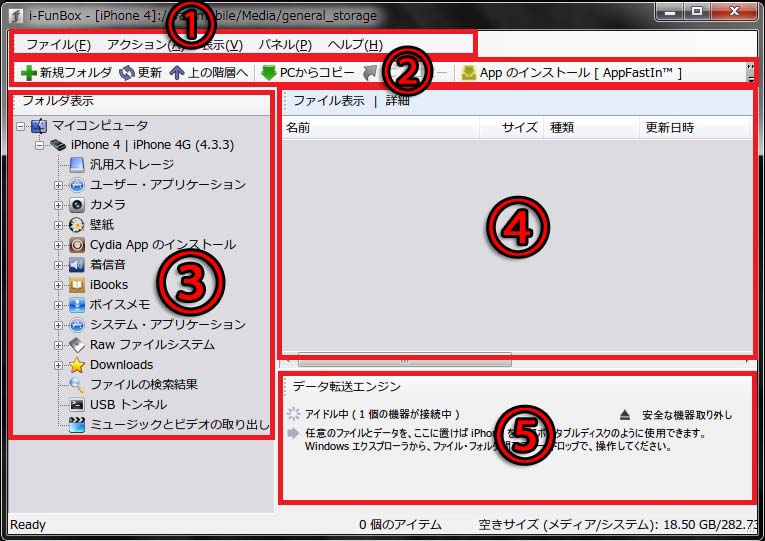
- メニューバー
- 操作、表示設定などを行うメニューバー
- ツールバー
- 主要なアクションを行うためのバー
- フォルダ表示 (ツリー形式)
- 接続されているiOSデバイスとそれらのフォルダを表示
- ファイル表示
- フォルダ内のファイルを表示
- 状況表示
- 実行されている状況等を表示
設定
メニューバー >> ファイル >> 設定
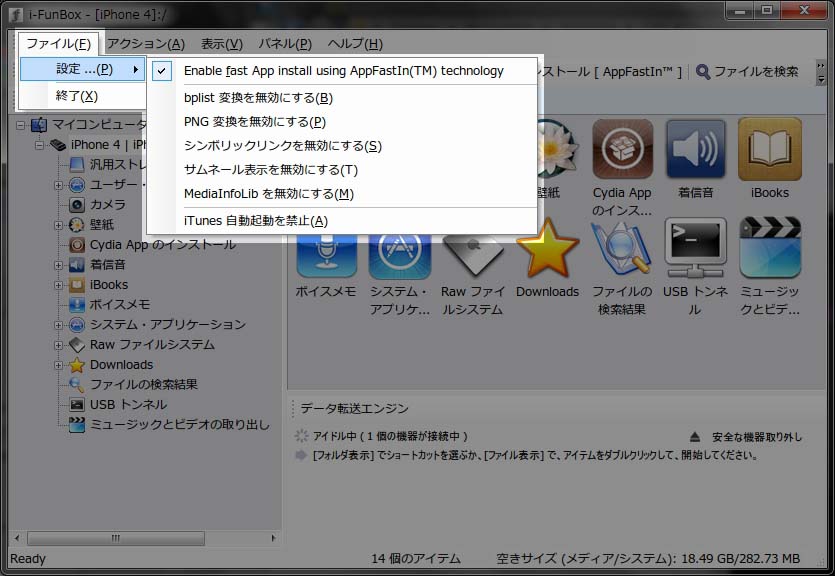
- Enable fast App install using AppFastIn(TM) technology
- 有効にするとアプリのインストールが速くなります
- bplist 変換を無効にする
- plist(バイナリ)からテキスト形式への変換を無効にします
- PNG 変換を無効にする
- PC等で観覧出来る形式への変換を無効にします
- シンボリックリンクを無効にする
- 「Raw ファイルシステム」に表示されるシンボリックリンクを無効にします
- サムネール表示を無効にする
- 画像等の各種ファイルでのサムネイル表示を無効にします
- MediaInfoLib を無効にする
- メディア情報の取得を無効にします
- iTunes 自動起動を禁止
- iOSデバイス接続時のiTunes自動起動を禁止します
フォルダ表示 (ツリー形式)
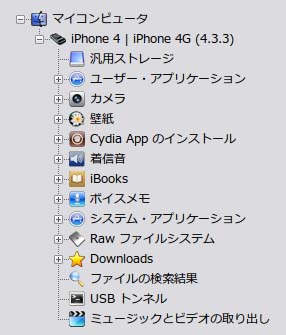
ここには現在USB接続されているiOSデバイスが表示されます。
また、その下にはツリー形式で各フォルダへのショートカット等が表示されます。
汎用ストレージ
* |
/var/mobile/Media/general_storage |
USBメモリのようにストレージとして使用可能な領域です。
iOSデバイス内からもiFile等で上記のパスからファイル等にアクセスする事が可能です。
ユーザー・アプリケーション
* |
/var/mobile/Applications |
インストールされているAppStoreアプリが表示されます。
インストールフォルダへのショートカットにもなっています。
それ以外にもipaファイル(AppStoreアプリ)を直接インストールしたり、アンインストールしたり出来ます。
また、インストール済みのアプリをipaファイルとして書き出す事も可能です。
これらの機能については「AppStoreアプリの操作」をご覧ください。
カメラ
* |
/var/mobile/Media/DCIM/100APPLE |
カメラロール内の写真、画像が保存されているフォルダを開きます。
ここから写真、画像の転送、削除が可能です。
壁紙
* |
/Library/Wallpaper/iPhone |
iOSに標準搭載されている壁紙が保管されているフォルダを開きます。
ここに画像をドラッグ&ドロップすると自動で適切な形式、ファイル名に変換して追加してくれます。
追加された画像は標準の壁紙フォルダ内からiOSデバイスの壁紙として設定する事が出来ます。
iTunesで画像を同期するよりもこちらの方が早く追加出来ますね。
Cydia App のインストール
* |
/var/root/Media/Cydia/AutoInstall/ |
deb形式の脱獄アプリをインストールするためのフォルダです。
こちらにdebファイルを入れてiOSデバイスを再起動するとインストールが完了します。
着信音
* |
/Library/Ringtones |
iOSに標準搭載されている着信音が保管されているフォルダを開きます。
ここに着信音形式のファイルを入れてあげることで標準の物と同じく、iOSデバイスから着信音として設定する事が出来ます。
iTunesからの同期ではなく、この方法を使用すると着信音の時間制限が無関係となり、自分の好きな長さの着信音を設定する事が出来ます。
iBooks
* |
/var/mobile/Media/Books |
iBookstoreで購入した物などを保管しているフォルダを開きます。
データの削除、転送などが行えます。
ボイスメモ
* |
/var/mobile/Media/Recordings |
ボイスメモで録音されたデータを保管しているフォルダを開きます。
削除、特定のデータだけ転送などの出来るのでiTunesで管理するよりも便利に管理することが出来ます。
システム・アプリケーション
* |
/Applications |
システムアプリケーションを保管しているフォルダを開きます。
iOSに最初から入っているカメラや写真、時計などのアプリやCydiaでインストールされた脱獄アプリの多数がこの場所に置かれています。
β版等の理由でCydiaではなく直接配布しているような.appアプリはここに転送することが多いです。
Raw ファイルシステム
* |
/ |
全てのiOSファイルを参照する事が出来ます。
一番使う機能です。
また、よく使うフォルダは右クリック >> ショートカット を追加でショートカットを作成する事が出来ます。
最上層のファイルから最下層のファイルまで全てを参照する事が出来るため、安易にファイル操作はやめましょう。
作成したショートカット
上記で作成したショートカット項目はここに追加されます。
ここからショートカット先にファイルを転送したりと便利に使えるので、自分がよく使うフォルダは積極的にショートカットに追加していくと良いでしょう。
ファイルの検索結果
ツールバーのファイルを検索もしくは、この項目からファイルを検索した場合、結果がここに表示されます。
検索結果から右クリック >> 含まれるフォルダを開くで、該当のファイルがあるフォルダを開くことが出来ます。
USB トンネル
無線LAN環境が無いけどSSH接続したい場合に使用する機能です。
iOSデバイス側でSSHをオンにしておき、この機能を使用するとアクセス用のIPアドレスが表示されます。
それを使用してWinSCP等でSSH接続することが可能です。
ターミナル操作も可能です。
無線LAN環境が無い人には必須の機能ではないでしょうか。
ミュージックとビデオの取り出し
* |
/var/mobile/Media/iTunes_Control/Music |
現在iTunesから同期されている音楽、動画を表示します。
表示するには状況表示ウィンドウの検索開始をクリックします。
表示されている音楽、動画は右クリック >> PCへコピーで取り出すことが出来ます。
iOSデバイスには入っているけど、母艦から間違えて消してしまった!なんて時に活躍できる機能です。
ただ、ここから音楽、動画を入れることは出来ないので注意してください。
AppStoreアプリの操作
iFunBoxでは単体でAppStoreアプリのインストール、アンインストールやipaファイルとして書き出し等が行えます。
毎回使うような機能ではないですが、何かあったときには便利なので覚えておきましょう。
ipaファイルからのインストール
- ユーザー・アプリケーションを右クリック >> App のインストールを選択します。
- ファイル選択画面になりますので、目的のipaファイルを選択してください。
- 選択するとインストールが開始され、それなりに速い速度で完了します。
完了後はちゃんとiOSデバイスのホーム画面にも表示され、起動も問題なしでした。
アプリのアンインストール
ユーザー・アプリケーションを開き、アンインストールしたいアプリを見つけ出します。
アンインストールしたいアプリを右クリック >> アンインストールを選択することでアンインストールの完了です。
ipaファイルとしてアプリを書き出し
ユーザー・アプリケーションを開き、アンインストールしたいアプリを見つけ出します。
書き出したいアプリを右クリック >> .ipa パッケージにバックアップ…を選択し、書き出し場所を決定します。
これでipaファイルとして書き出されます。
このipaファイルはiTunesでもちゃんと認識可能でした。


コメント
「アプリケーション」のアイコンが表示されないんですが
どうすればいいのでしょうか。
いろいろ調べましたがでてこない&よくわかりません。
よろしければ詳しく教えてください。すみません、そしてお願いします。
Cydiaからafc2addをインストールしてみてください
Macにこのようなソフトは、ないのでしょうか?
Macですとここら辺が人気のようです!
Phone Disk
http://www.macroplant.com/phonedisk/
iPhone Explorer
http://www.macroplant.com/iphoneexplorer/
DiskAid
http://www.digidna.net/products/diskaid
「下記画像赤枠部分の日本版無料ダウンロードと・・・・」の画像はどれでしょうか?
申し訳ございませんでした。
掲載ミスしておりました。
追加、修正しておきましたので参考にしてみてください。
ご報告戴きありがとうございました。
これからもどうぞよろしくお願いいたします。
AppStoreアプリの操作
を参考にGoogle+をiPodtouchにいれて、iTunesと同期をかけたらエラーが出てアプリを消されてしまいました。
なにか回避策はないのでしょか?
どの方法でインストールしましたか?
iTunesを使いipaをDLし、User Applicationsを右クリックし、Install appからDLしたGoogle+を選択し、インストールしました。
1度起動の確認はしたのですが、iTunesで同期をかけたらエラーが出て消されました。
iPhone 構成ユーティリティを使用する方法では駄目でしたか?
iPhone 構成ユーティリティというのはhttp://support.apple.com/kb/DL926?viewlocale=ja_JPですか?
それです。
Google+はiPod touchにも対応しましたね。
何故か脱獄済みなのに脱獄されてないと認識されてしまします。
ipod touch4Gのios4.3.3です
再起動しても駄目なようでしたらもう一度Redsn0wで脱獄作業を行ってみてください。
また、Cydiaからafc2addをインストールしてみてください。
脱獄作業をもう一度行ったらちゃんと認識してました
どうもありがとうございました^^
iPhone4S,iOS5でifunbox1.6(jp)を使用し、カメラに画像を追加しても
ifunbox上ではiPhone4Sに追加されていますが、
iPhone4S上で「写真」を開いても追加されていませんでした。
やり方が悪いのでしょうか?
それとも脱獄しないといけないのでしょうか?
初歩的な質問で申し訳ありませんが、ご教授のほどよろしくお願いします。
iFunBoxのカメラフォルダから画像を追加する事は出来ません。
そのような場合はiTunesで同期するか、AppStoreで配布されている専用のアプリを使用すると良いかと思われます。
さっそくの返信ありがとうございました。
専用のアプリさがしてみます!
データが割と多いので一括して出来ればと思ったのですが、甘かったですね。
ちなみにオススメのアプリあれば教えて頂ければ幸いです。
アプリ発見しました!
photosyncってのを使ってみようと思います。
色々ありがとうございました。
PhotoSyncは私もオススメです!
USBトンネルの詳しい使い方を教えてください。
iPhone等のデバイス側でSSHをオンにしておけば使用可能です。
クマさん!iFunBoxで作ったショートカットのバックアップってできる?
ショートカットは全て「/var/mobile/Media/ifunbox_shortcut_utf16.txt」に記されていますので、こちらをバックアップしていただければ可能です。
ユーザーアプリケーションの中に内部ファイルがないフォルダがあります。
これらを右クリックしてアンインストールをしてもアンインストールできません。
なにか削除する方法はありますか?
一度iTunesにて同期のし直しを行ってみて下さい。
ただし、バックアップを行ってからでなければデータが消えるおそれがありますのでご注意下さい。
iphone本体にパスワードを設定してもi-funboxを使えばファイル等が制限なしで見ることが出来てしまいますが、盗難、紛失の際に備えてi-funboxなどでの使用を制限するような方法(ディスクの暗号化など)はないものでしょうか。
実際にはパスワード設定をされているiPhone等では、iFunBox等で中身を見る場合に初めにiTunesに接続し必ずパスコードを入力しなければなりません。
ですので、盗難・紛失したから中身がすぐに・・・と言うことはないかと思います。
ただし、これも回避方法がありますのであまり意味が無いといえます。
仰られているように全体に暗号化できる物があれば良いのですが、現時点では現実的で有用な物はないかと思います。
こんばんは、iFunboxではいくらアイフォン本体にパスワードをかけても、閲覧できる件について質問です。管理人さんは、貴重な写真や動画等はどのように管理されていますか?やはりアイフォン本体には、入れていないのでしょうか?何か良い手法があればご教授お願い致します。
基本的にiPhone内にはそこまでファイルを入れないようにしています。
また、パスコード自体も使っていないので、落として人に見られても特に問題の無い状態になっています。
どうしても観覧したいけど、これは~という物に関してはその都度Dropbox等へログインして使ったりします。
有難うございます。Dropboxのログイン使用を検討してみます。
追記:重ね重ね質問してすみません。
管理人さんが記載している、(実際にはパスワード設定をされているiPhone等では、iFunBox等で中身を見る場合に初めにiTunesに接続し必ずパスコードを入力しなければなりません。)
を、自分で試してみましたが、iPhone5 iFunBox Ver2,1では、そのままiFunBoxで閲覧出来ます。
iTunes接続は、まだデバイスを認識していないPCのみ有効なのでしょうか?
また、iFunBoxのセッティングにある (解析ログを作成)と何か関連があるのでしょうか?
宜しくお願い致します。
基本的には認識されていないPCへの初回接続時に必要。ということになります。
ただし、基本的にはこうなのですがiTunes側の仕様変更等でどうなるか分かりませんのでご注意ください
有難うございます。今後とも宜しくお願い致します。
回答有難うございました。自分の場合はandroidrockのみでパスコード設定していないため、入力なしで中身が見えてしまうようでした。とにかく紛失しないように注意したいと思います。
i-FunBoxに脱獄済みiPhone(iOS5.0.1)を接続し、起動しても「Connected Devices」の欄には「Jailed」と表示されます。
過去のコメント欄のNASUさんと全く同じ症状なのですが、
自分の場合、脱獄当初はこのような問題は起きませんでした。・・・
ただ、その後afc2addをインストールしたことがあり、それが原因なのかもしれません。(今は削除しているのですが・・)
このafc2addは脱獄済みiPhoneとi-FunBoxをつなぐ際、不可欠なアプリなのですか?
それとNASUさんにはRedsn0wでもう一度脱獄作業をするよう回答なさっていますが、これは普通に入獄時の脱獄作業と同じようにできるものなんですか?
afc2addが影響していると思われます。
再度インストールしてみてください。
ツールがカメラしか表示されません。
どうしたら表示されるか教えてください!
脱獄環境でしょうか?
脱獄環境ってなんですか??
このサイトからダウンロードしたものですよ!
ご使用のiPhone等のデバイスは、脱獄しているものでしょうか?
それとも、脱獄していない未脱獄のデバイスでしょうか?
JailBreakを行ってCydiaアプリが画面に出て一度は使っていたんですが、画面が動かなくなりiPhoneを強制復元しました。その後、また脱獄したいのですができません。どのようにすればいいのでしょうか?
教えてください。よろしくお願いします。
脱獄が出来ない、というのは何かしらのエラーが出ているのでしょうか?
日本語を(languageから)選択しているのですが、表示が英語のままになっています。日本語に変換できますか。
voicememoデータが表示されませんでした。どのようにしたら、写真同様にデータがとれますか。初心者の内容で大変申し訳ございませんが、よろしくお願い申し上げます。
ご使用の環境がわからないため何とも言えないのですが、もう一度ダウンロードしなおしてみた場合でも同じでしょうか?
i-funboxで一番上の階層からi-deviseの全てのファイルをPCにコピーし、そのファイルを別のi-deviceに移した場合、そのdeviseは起動するのでしょうか?
もしくは上記の事ができるソフトかアプリがあるのでしょうか?
お教えいただければ幸いです。
基本的にはデバイス毎にひもづけられたファイルなども多数あり、パーミッションの関係もありますので、基本的には起動不能になります。
iphone4(脱獄済み)からlineなどのアプリをPCにコピーさせ
iphone5にコピーした場合、iphone4で使っていたままの状態でコピーされますか?
ゲームアプリなどのデータも引き継げるのでしょうか?
ユーザーアプリケーション内のそれぞれのDocumentsとLibraryフォルダをバックアップしておけば可能ですが、ソーシャル系はデバイス認証を行っている物もありますのでそれについてはそれぞれアプリで提供されている手法が必要になります。
重ね重ね、質問をして申し訳ございません。
管理人さん記載の《実際にはパスワード設定をされているiPhone等では、iFunBox等で中身を見る場合に初めにiTunesに接続し必ずパスコードを入力しなければなりません。
ですので、盗難・紛失したから中身がすぐに・・・と言うことはないかと思います。
ただし、これも回避方法がありますのであまり意味が無いといえます。》の回避方法について教えてください。ネット検索してみますと、パスコード解除のツールがありますが、数字のみ有効とのことです。素人質問で申し訳ないのですが、パスコード設定をアルファベットにすれば防げるのでしょうか?
また、管理人さんクラスにPCを扱える人達には、アルファベットに設定しようが解除されてしまうのでしょうか?(管理人さんが、するという意味ではありません。)
最近、すごくこの辺の事が気になっているので、宜しくお願い致します。
これこれこうして~という事は言えないのですが、デバイスによってはパスコードを解読という物ではなく、制限も多くありますが直接中身を見ることが出来るツールという物も中には存在します。
ただ新しいデバイスであればこれらに関してはそれほど心配は要らないかなと思います。
いろいろなツールがあるんですね。勉強になります。いつも丁寧なご回答有難うございます。
はじめまして、アプリゲームの画像などを入れ替えて遊びたいのですが
プログラムを開いて画像を検索してもアイコンなどしか見れずその他の
画像には暗号化?ロック?がかかっているのか見れません・・。
どうにかできないのでしょうか?
どのアプリなのか、どの部分を弄りたいのか、iOSバージョンは何かにもよってくるのですが、このあたりはどんな環境でしょうか?
LINEPOPと言うアプリ(ぷよぷよ)みたいなあぷりです。
ゲームでひよこやクマなどを縦、横にそろえて遊ぶゲーム
なんですがそのひよこやクマの画像を入れ替えたいんです。
そちらのアプリを使用した事が無いので正確では無いのですが、画像がApple推薦のPNG形式であればiFunBoxで転送することで自動的に読み込める形式に変換してくれます。(もしされない場合はSettings > PNG変換を無効にする からチェックを外してください)
また、iOS 6では転送自体が出来ないようになっていますのでご注意ください。
lineのパスコードが入ってるファイル教えてください
質問です。
iPad mini retinaディスプレイモデル
iOS7.0.4
未脱獄
を使っています。
iFunboxを使ってデータベースファイルを書き換えたいのですが、ユーザー・アプリケーションをクリックしてもなにも表示されません。なんとかして/Document/db/の中のSQLiteを書き換えたいのですがどうすればよいでしょうか。
申し訳ありません。
自己解決しました。
cydiaが破損しソースが見られなくなり検索も出来ません
そこで一部のデータを消そうと思ったのですが深い層にあるようでどうにも出来ません
afc2addをpcから入れたり(とはいうもののこれも深い層に放り込むので無理)afc2add以外のツールを使う方法などは無いでしょうか
iFileもOpenSSHもafc2addもMobileTerminalも入っていないという状況でしょうか?
脱獄しなくても、改造した、.ipaファイルは、入れられるのですか?
「改造」とは具体的にどのような事かが分からないので難しいのですが、基本的には不可能です
使用していたiPod touchの画面が反応しなくなってしまいました。
そこで何人かの知人に聞いたところ、iFunboxを使えばデータを抽出できると知り、早速試してみました。
しかし、パスコードロック解除を求められてしまい、どうしようもなくなってしまいました。
元々友人から借りて使っていたものなので、同期などのことはよくわかっていません。
ド素人の質問で申し訳ないですが、何か対処法があれば教えていただきたいです。
詳しい状況が分からないため何とも言えないのですが、基本的には一度でもiTunesに接続&パスコード入力を行って認証していなければiFunBoxを使用する事は出来ません。
ユーザーアプリケーションを押してもManaging App Dataに移動して何も起こりません。どうすれば開きますか?iphone5sでiOS8.3、ifunboxはv2.95、iTunesは12.1.2です
iOS 8.3でのサンドボックス関連の変更により、iFunBoxはまだ完璧には動作しない状況です。
何度か抜き刺ししたり、iFunBoxを起動しちょっとしてから試してみると認識する場合があります。
ありがとうございます、試してみますね!
別のサイトでiTunes最新版だと、脱獄できないとありましたが…脱獄できますか?
昔使ってたiPhoneのパスワードを忘れてしまいましたが、観覧など可能でしょうか?
iFunboxでシステムファイルをみることが出来る状態にある…というデバイスでしょうか?
ios9.1でファイルのコピーなど出来るのですか?
先日正規購入でiggをインストールしWi-Fiアドレスが違法ですと販売者から言われたのでモバイルターミナルからWi-Fiアドレスを「元に戻す」ではなく、「自分で変更」してしまいリブートしたところ、アクティベーションロック状態?になりitunesで復元してくださいという画面になってしまいました。ifunboxから元に戻す方法はあるのでしょうか?宜しくお願いします。5sでios7.1.2です。
iFunboxを使用してiPhone5やiPhone6にファイル転送をすると特定のファイルで転送が止まり、タスクマネージャーでiFunboxを停止しないと再使用できないようになります。
ファイル転送先アプリの名前はnPlayerです。
転送したいファイルは.mp4ファイルで、ファイル名の問題かと思って単純に漢字4文字のファイル名に書き換えても停止します。
原因不明で困っています。よろしくお願いします。
「アプリ データの管理」機能からではなく、RAWファイルシステムの方から直接ディレクトリを開き転送してみてもダメでしたでしょうか
返信ありがとうございます。
Rawファイルシステムメニューはジェイルブレイクしていないので開けません。
i-FunBoxのバージョンは4.0 Build3863.1352(x64)です。iOSは9.3.5です。
念の為に、iPhone5の再起動とアプリ削除→再インストール、Lightningケーブル交換、USBポート変更、ファイル名を1234.mp4に変更・・・を試してみましたが状況は変わりませんでした。
汎用ストレージにもコピーする事ができません。