
追記:
tvOS 26 Beta プロファイルは既に使用できなくなっているため、今後は「OTAブロック用DNSプロファイル」を使用するようにしてください。
:追記終了…
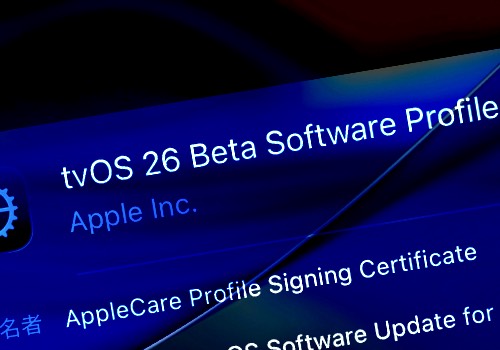
iOS / iPadOSでのOTAアップデートを無効化・ブロックする用途で使用される「tvOS Betaプロファイル」ですが、前回分の「tvOS 18 Beta Software Profile」の期限が2026年1月31日となっており、期限切れによる自動削除が行われています。
削除されると再度OTAアップデートが有効化されてしまうため、無効化・ブロックしておきたい方は新たなプロファイルをインストールしてください…!
OTAブロック用のプロファイル
iOS / iPadOSのOTAアップデートを無効化・ブロックする手段として、簡単かつ確実な方法なのが「tvOS Beta Software Profile」をインストールしておく手法。
これにより、iOS / iPadOSでのOTAアップデートがブロックされ、アップデートが降ってこなくなります。
ただしプロファイルには期限が設定されており、前回分の「tvOS 18 Beta Software Profile」の利用期限が本日…1月31日となっており、プロファイルの自動削除が行われています。
プロファイルが削除されるとOTAアップデートの無効化が機能しなくなり、OTAアップデートが有効化されてしまうため注意が必要です。
tvOS 26 Beta Profileを使用する
ということで、新たなプロファイルである『tvOS 26 Beta Software Profile』に切り替えておきましょう!
こちらのプロファイルは有効期限が【2027年1月31日】となっていますので、その間はOTAアップデートの無効化・ブロックが可能になります。
追記:5月1日利用期限が設定されていた模様であり、「OTAブロック用DNSプロファイル」への切り替えを行ってください。
① 既存プロファイルを削除する(まだ削除されていない場合)
利用期限を超えると『tvOS 18 Beta Software Profile』は自動削除されますが、その前に切り替える場合は手動で削除してあげる必要があります。
設定アプリ > 一般 > VPNとデバイス管理…項目より、「tvOS 18 Beta Software Profile」を選択して「プロファイルを削除」を実行してあげましょう。
ちなみに、最後にデバイス再起動が求められますが…続けて新プロファイルに切り替える場合は「今はしない」を選択しちゃって大丈夫です。
② プロファイルのダウンロード
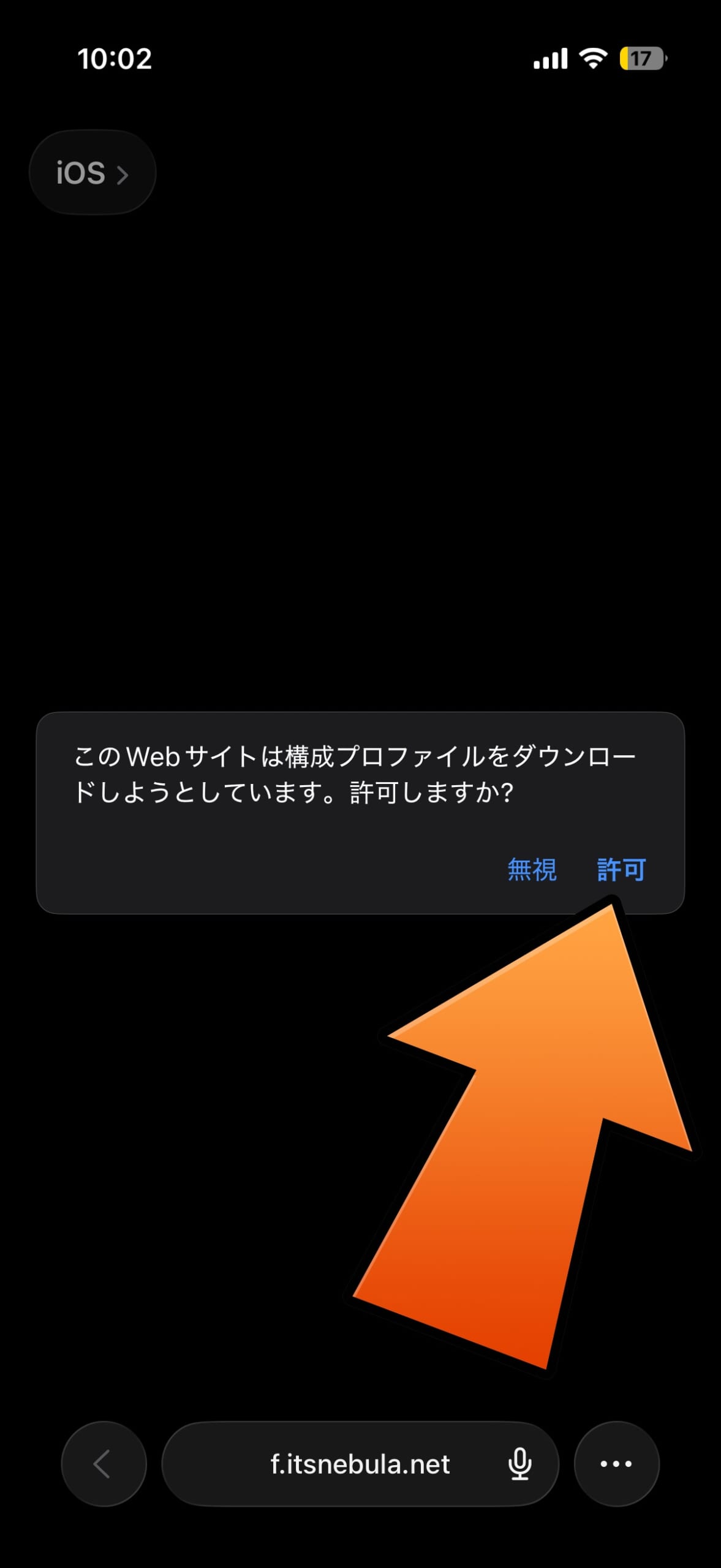
SafariからtvOS 26 Beta Software Profileである【noota-26.mobileconfig】を開きましょう(アクセスが集中するとアクセスできなくなる場合がある様なので、その際は少し時間を空けてから試してみてください)。
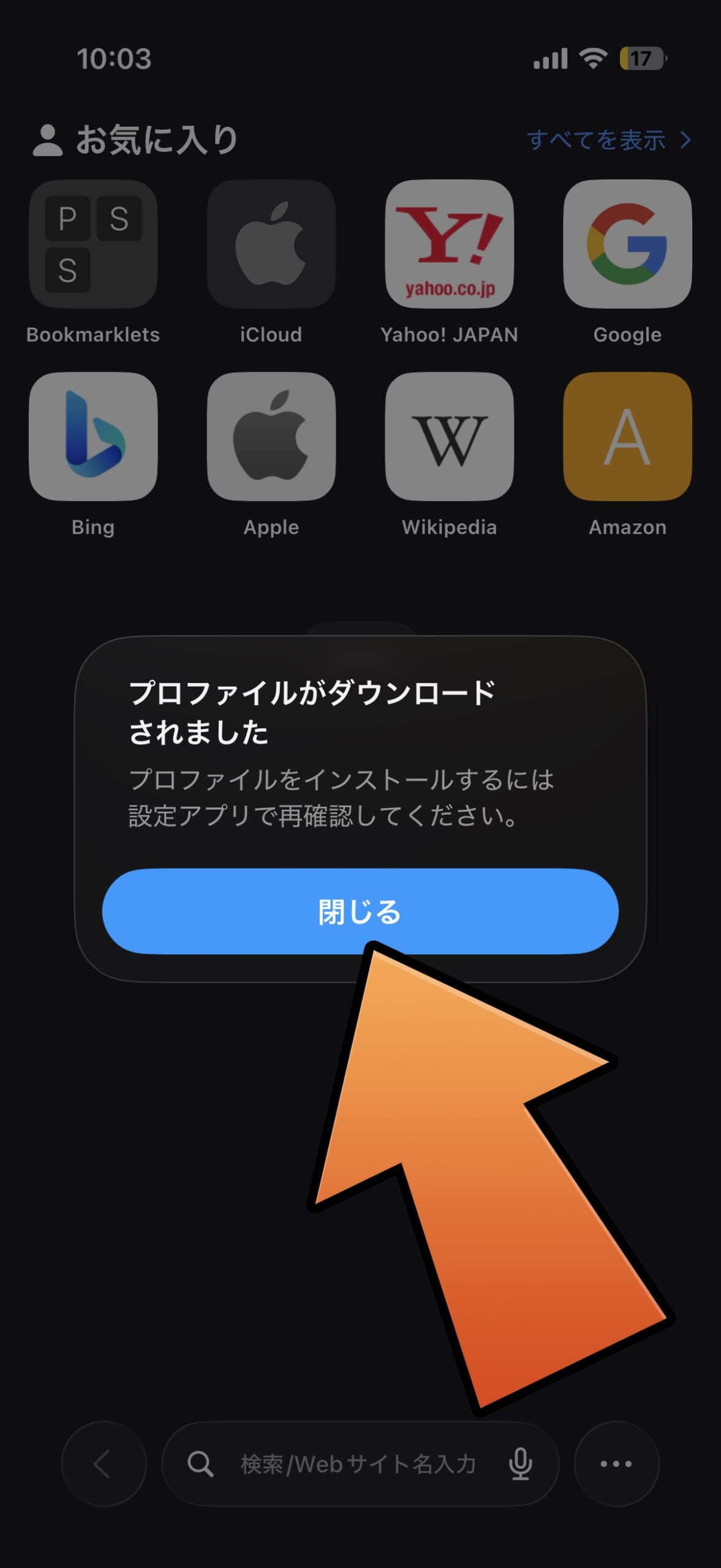
すると「構成プロファイルをダウンロードしようとしています」との表示が出現しますので、「許可」を選択してダウンロードを実行。
「プロファイルがダウンロードされました」との表示が出現しましたら、ダウンロード完了です。
③ インストール
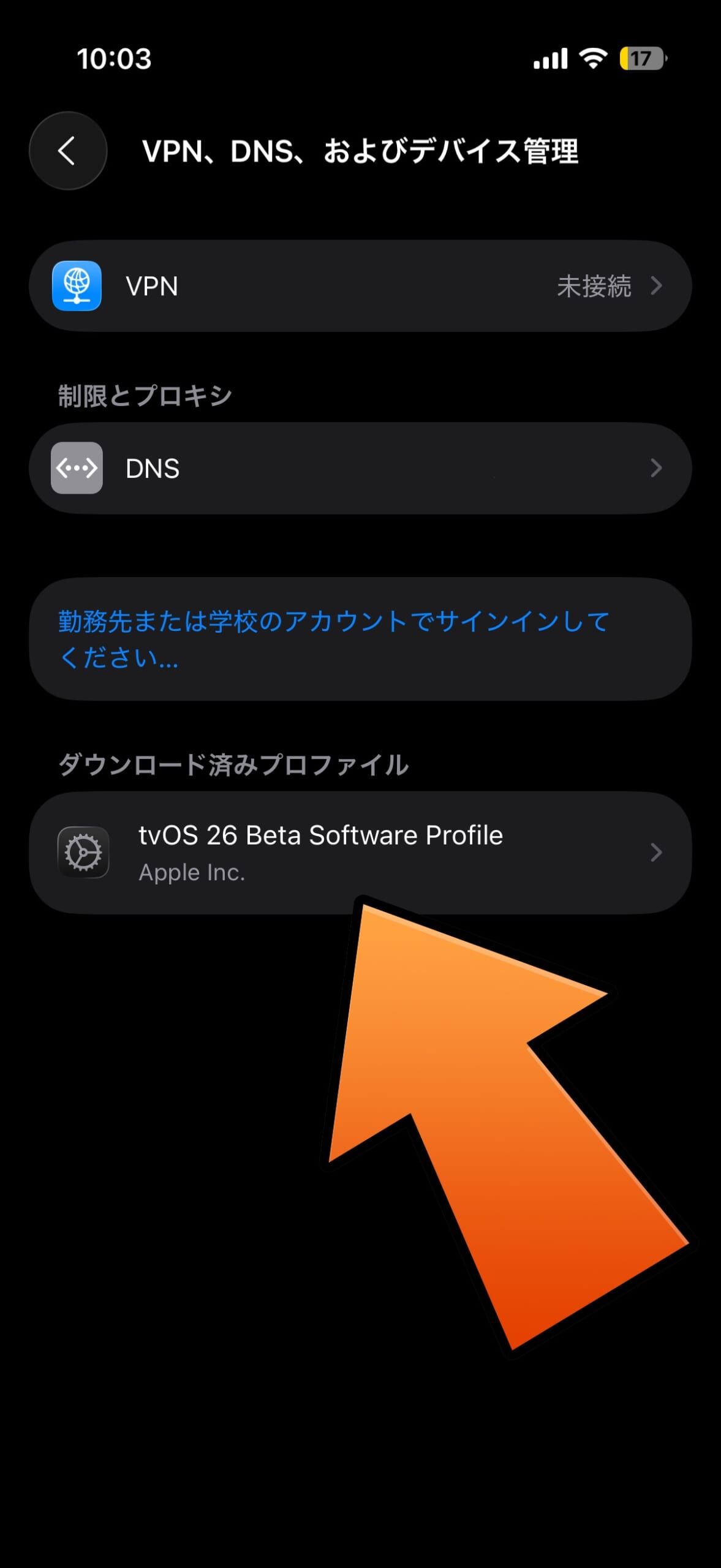
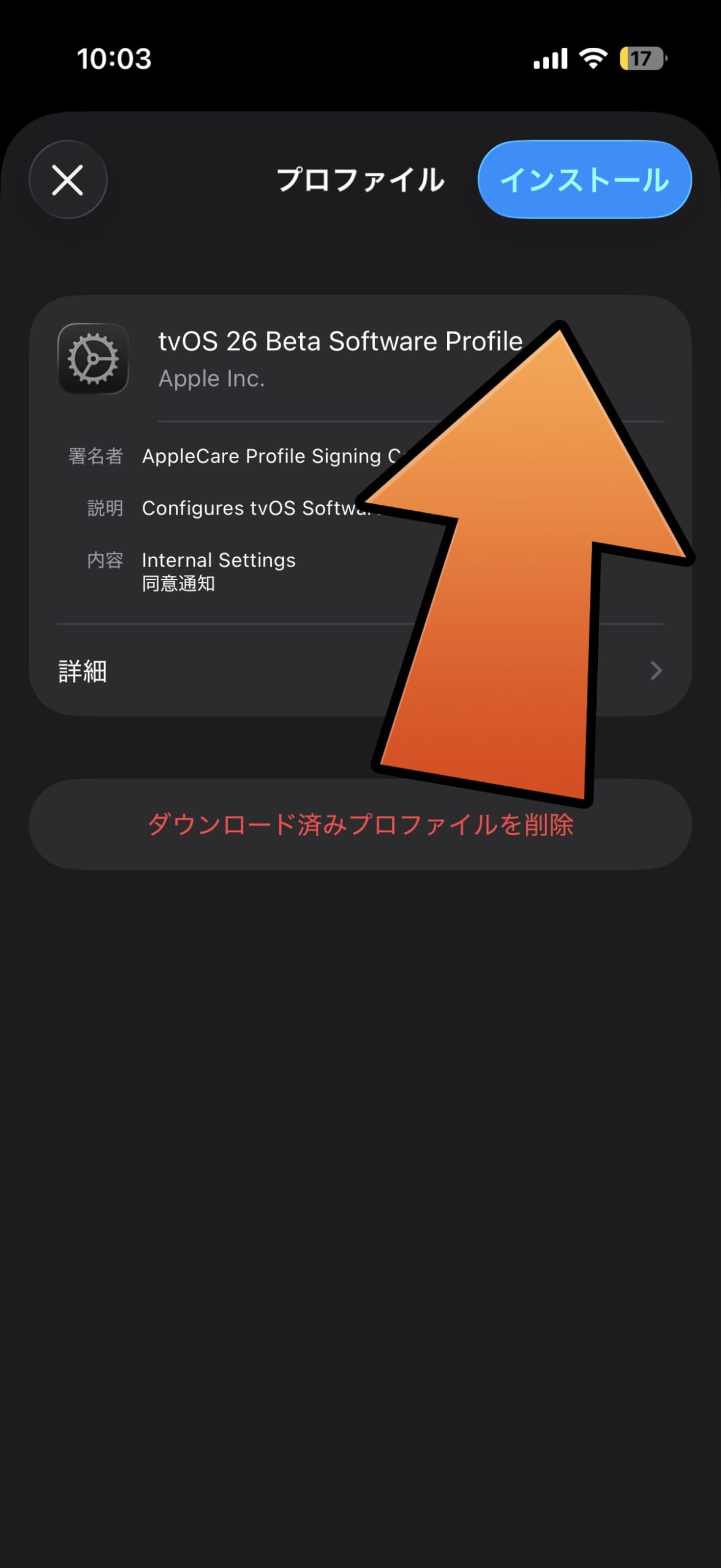
続いて設定アプリを開き、上部にある「ダウンロード済みのプロファイル」か、「一般 > デバイス管理」項目を開き、先ほどダウンロードした「tvOS 26 Beta Software Profile」を選択しましょう。
するとプロファイルのインストール画面が出現しますので、「インストール」を選択し、指示通りに進めていきましょう(途中でデバイスパスワードが求められますので、指示通り入力)。
④ デバイスを再起動
最後に「再起動が必要です」とデバイス再起動を求められますので、「再起動」を選択し、デバイスを再起動したら作業完了です。

OTAアップデートが無効に
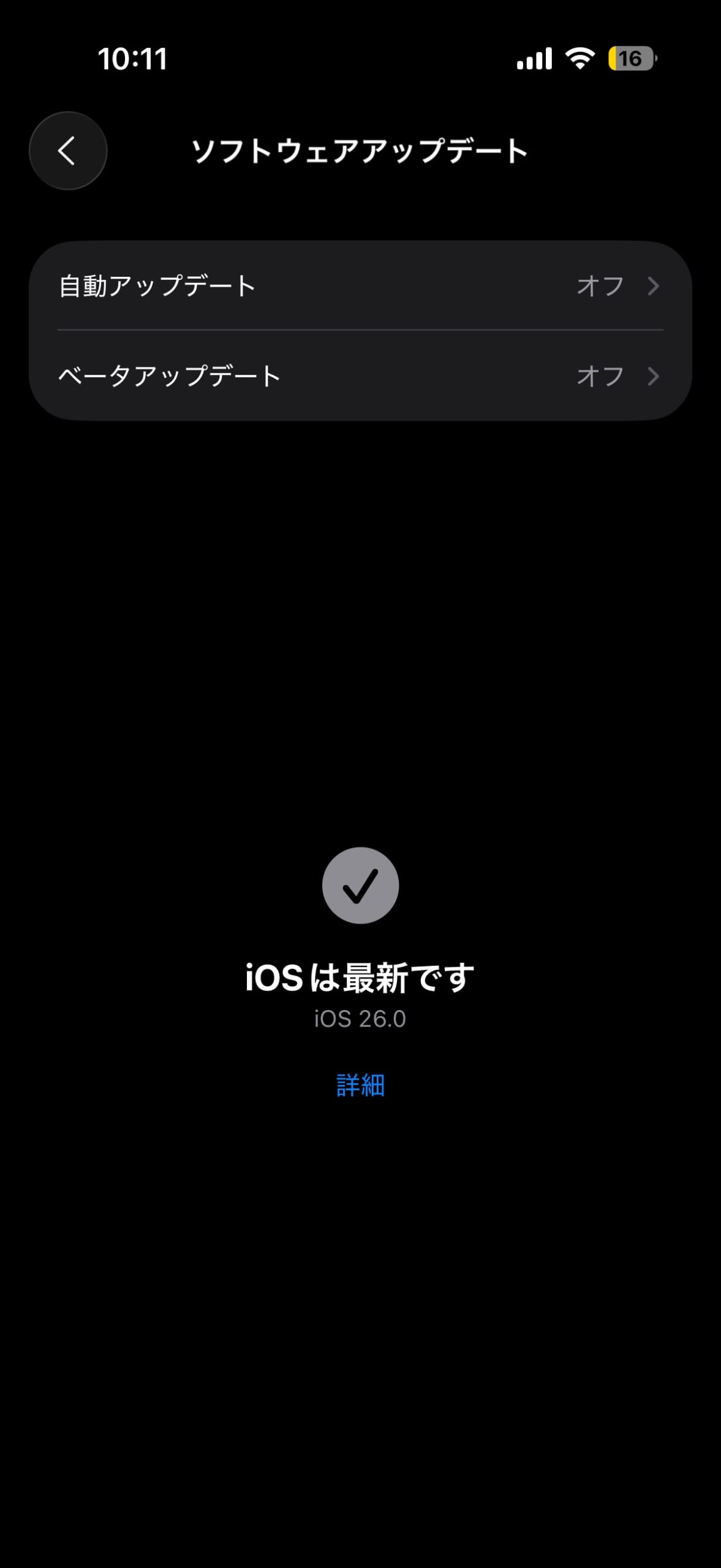
プロファイルのインストールを行うと「設定アプリ > 一般 > ソフトウェアアップデート」項目を開いても、現在使用しているiOSバージョンが「最新です」と表示される様になります(もしくはアップデートが確認できませんエラー)。
ちなみに、プロファイルをインストールするとホーム画面に「フィードバック」というApple純正アプリが追加されますので、仕様なので気にしなくてもオーケー。特に使い所もないので、ホーム画面から非表示にするか、適当なフォルダの奥にでも放置しておきましょう。
〆
iOSアップデートは比較的問答無用で降ってくるため、OTAアップデートを無効化・ブロックしておきたい場合はこのプロファイルが非常に便利だったりします。
特に、脱獄環境を維持したい場合や、特定バージョンを使い続けたい場合などには重宝するかと思いますので、必要な方は是非インストールしておきましょう。


コメント
ありがとうございます。今朝アップデートが降ってきたので、「そっかじゃあnoota19で検索・・・いや、noota26ってネーミングのはずか・・・」と検索したら、早速SANTAさんが記事にしてくれていましたね。おかげでまだしばらく「misaka26」でのシャッター音無音化(カナダ仕様化)が維持できます! iPhone17PM iOS26.1
この時期ですかぁー!
毎年ありがとうございます
>最後に「再起動が必要です」
で再起動しなかったが適用していました。
このままでもOK?
あまりにも助かる
26.1止メしてるのでサクっと適用させました
ありがとうございます!
iOS26が嫌で助かります。
設定アイコンの赤バッチは消えないのですかね?
プロファイル消えました
再インストールも出来ません
なんか今日、このプロファイルが無効となってしまいましたね。
アップデートは降ってくるし、プロファイルの再インストールもできずピンチです
上に同じ
故に真鯵
今のところこれで回避しています。
①iPhoneの設定の日付時刻で4/30に設定する
②tvOS 26 Beta Software Profileをインストール
③アップデートを開き、iOS18.7.7は最新です。の表示を確認する(これで設定アイコンの通知バッジが消える)
④OTAブロック用DNSプロファイルを使用してアップデート回避し再起動する
⑤日付をもとに戻す
旧プロファイルは自動で削除されるがDNSのプロファイルが残りアップデート回避
日付変更中に設定とブラウザ以外のアプリを開くと不具合の元となるため上記①から⑤の作業中は設定とSafari以外開かないこと