

OTAアップデートをブロックする目的で使用されている「tvOS 26 Betaプロファイル」ですが、利用期限が当初考えられていた「2027年1月31日」ではなく、本日…「2026年5月1日」となっていた模様。
それによりOTAブロックプロファイルが自動削除となっており、OTAアップデート機能が復活してしまっています。
そのため、OTAアップデートをブロック・無効化したい場合は、別手法である「OTAブロック用DNSプロファイル」のインストールを行っておくようにしましょう!
OTAブロック用プロファイル
これまでOTAアップデートをブロック・無効化するために使用されてきた「tvOS Beta プロファイル」ですが、基本的には翌年1月31日までの利用期限となっていました。
ですが「tvOS 26 Betaプロファイル」より、Appleによる制限強化なのか仕様変更なのかは不明ながらも、利用期限が「5月1日」に設定されていた模様。
そのため、本日時点でインストールされていたtvOS 26 Betaプロファイルが自動削除となっており、OTAアップデート機能が復活してしまっています。
OTAブロック用DNSプロファイルへの切り替え
現状では、別手法である「OTAブロック用DNSプロファイル」を使用するのが良さそうです。
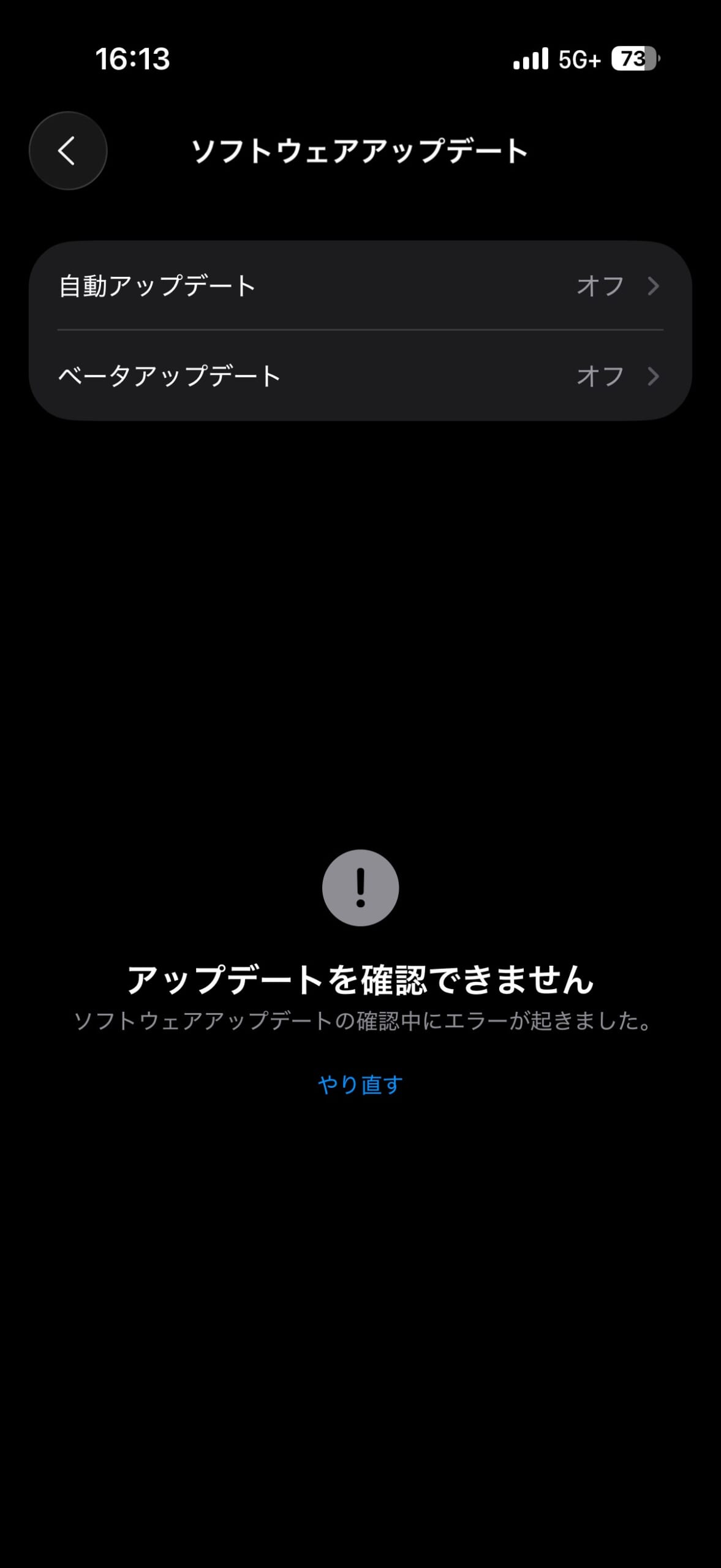
こちらのプロファイルをインストールすると、OTA関連の通信が行えないようになり、結果としてOTAアップデート(ソフトウェアアップデート)項目を開いても「アップデートを確認できません」とエラーが発生し、ブロック・無効化される仕組みとなっています。
インストールする方法
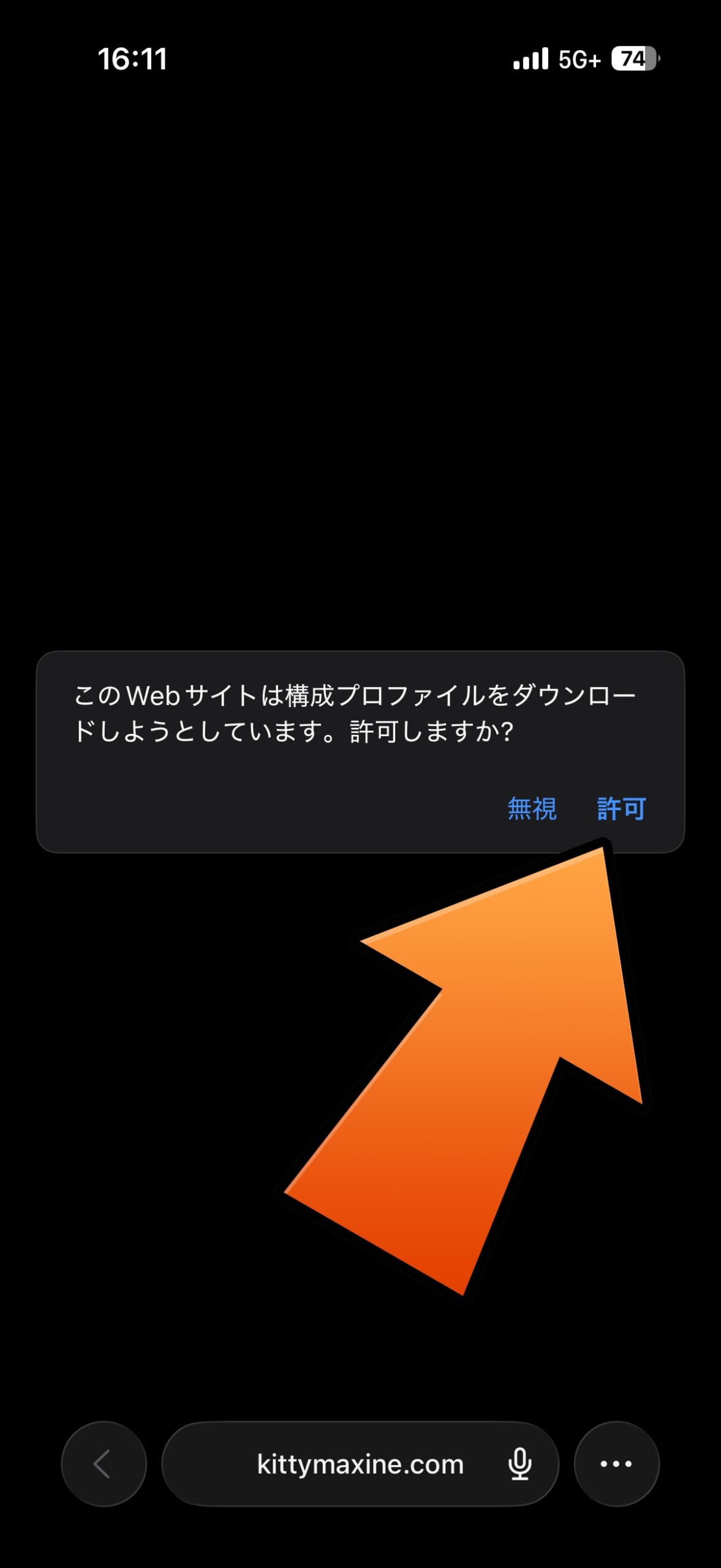
インストール手法は簡単で、Safariより「blockota.mobileconfig」を開き、「構成プロファイルをダウンロードしようとしています」との表示が出現しますので、「許可」を選択してダウンロードを実行。
「プロファイルがダウンロードされました」との表示が出現しましたら、ダウンロード完了です。
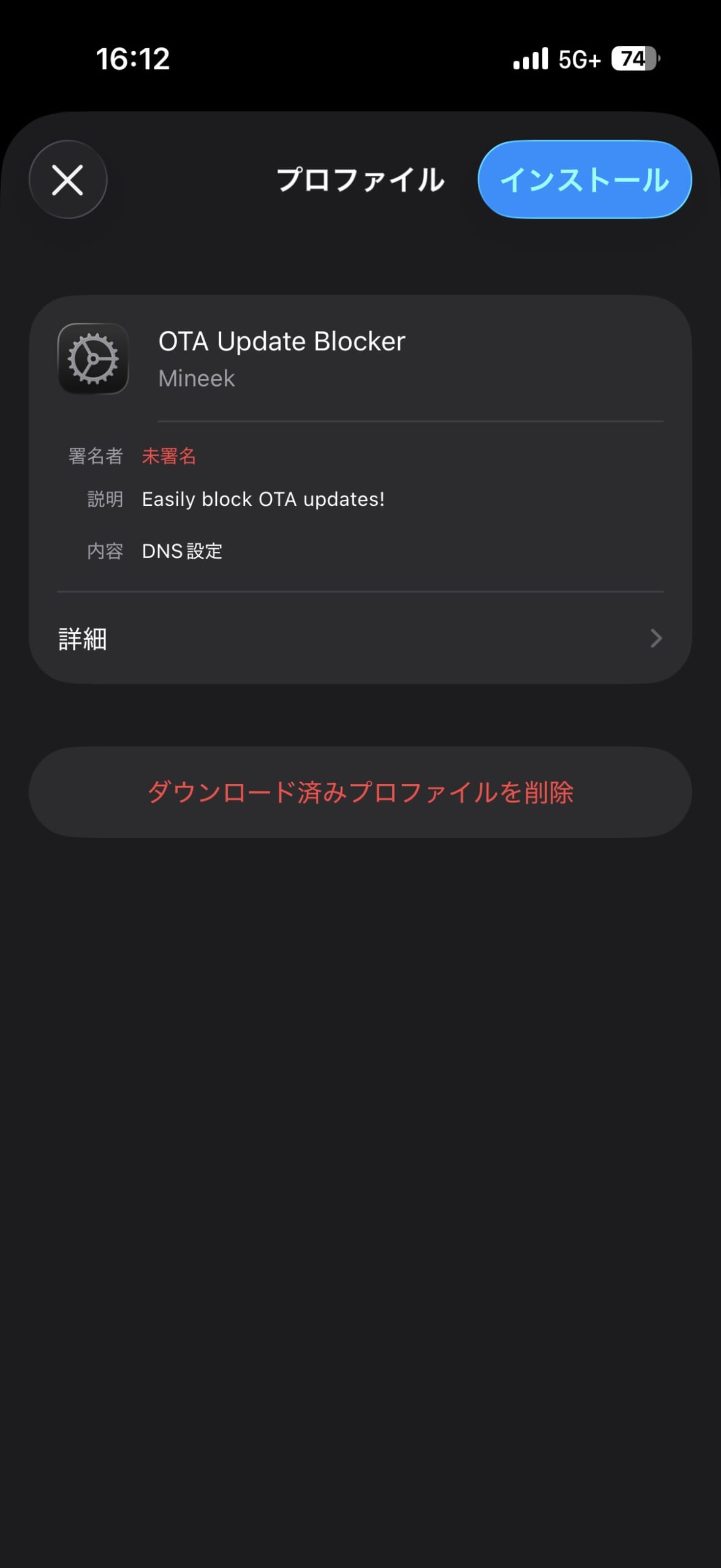
続いて設定アプリを開き、上部にある「ダウンロード済みのプロファイル」か、「一般 > デバイス管理」項目を開き、先ほどダウンロードした「OTA Update Blocker」を選択しましょう。
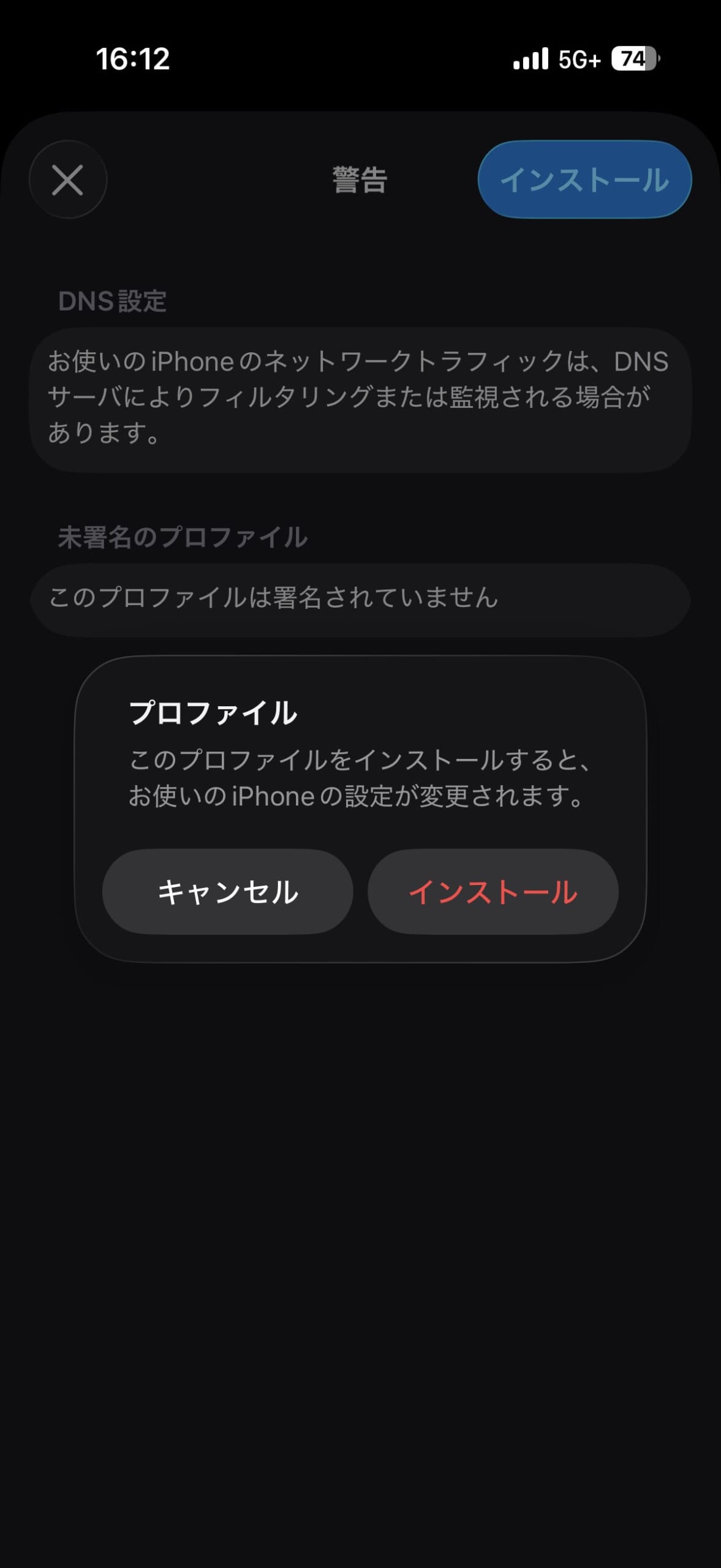
するとプロファイルのインストール画面が出現しますので、「インストール」を選択し、指示通りに進めていきましょう(途中でデバイスパスワードが求められますので、指示通り入力)。
インストールが完了すると、作業は全て完了となります(うまくブロックできていない場合は一度機内モードを有効 / 無効とすると反映されるはずです)。
DNSプロファイルのポイント
- tvOS Betaプロファイルのような利用期限がなく、Appleが仕様変更等を行うまでは利用可能
- OTAに関する通信をブロックしている関係上、ペアリングされているApple Watchなどのアップデートもブロックされる可能性がある
- DNSプロファイルはiOS 14 / iPadOS 14以降でのみ使用可能であるため、iOS 13 / iPadOS 13以下については脱獄環境等のOTAブロックを使用することになる
何をしている?
DNSプロファイルということで何をしているのか?が気になる方もいるかもしれませんので、簡単にご紹介しておきたいと思います。
ちなみに、こちらのプロファイルの作者さんは脱獄関連の開発者さんとしてもおなじみのMineek氏です。
今回のOTAブロック用プロファイルでは、OTAアップデートの確認等が行われる通信先「gdmf.apple.com」を「hi.frcoal」という通信先へリダイレクトするような動作になっています。
ただし、「hi.frcoal」という通信先は存在しない(そもそも.frcoalというトップレベルドメイン自体がインターネット上に存在しない)ため、通信が行えず、OTAアップデートが機能しなくなる = ブロックされるという仕組みです。
どこかの実在するサーバー等にリダイレクトされているわけではないので、この辺りについては安心して頂けるかと思います。
〆
この手法は専用のプロファイルを使用しなくてもできなくはないのですが、自身で設定等をするよりも簡単にサクッと行えるため、プロファイルをインストールしてしまう方が便利かなと思います。
ただ、良くも悪くもApple Watch等のアップデートもブロックしてしまうため、この辺りは注意が必要となります(アップデートの際には一旦削除などが必要)。


コメント
いつも素早い対応をして頂き、ありがとうございます。
助かりました。
助かりました!赤ポチとはしばらく仲良くしておきます・・・
インストールしてみたけど、「ソフトウェアアップデートあり」表示と設定アプリのバッジが消えないな。しばらくすれば消えるのか仕様なのか…。
バッジは消えないのでしょうか?
すでにダウンロードされていたiOS26.4.2をストレージから削除してしばらく経ったらバッジ消えましたよ!
過去記事併用で解決
https://tools4hack.santalab.me/jbapp-com-ichitaso-otadisabler.html
以前はストレージに表示されていたが、検索しても無い… 削除出来ないかも💦
iPhone17 iOS26.2
なんか降ってきてると思ったら切れてたのかー
ありがとうございます😊
教えてくれてありがとうございます
VPNが有効だとブロックできないですね
そういうことか!
VPNで「gdmf.apple.com」をブロックして様子見するわ
vpn使ってると意味ないからこれは使えないなぁ
VPNでもDNS設定でブロックできる
助かります(^^)
これって通常の通信関連には何も影響はないですか?
チャッピーにファイル渡して聞いたけど、
「gdmf.apple.com の名前解決だけ、このDoHサーバーへ送る
という構成です。」
って返答があったから、他の通信には影響ないんじゃないか?
osをアップデートしないようにダウンロードだけしてストレージから削除したら、設定から通知消えました。
削除時のみ機内モードにするといいみたいです。
夜間にインストールにすると、まずファイルダウンロードだけされる、ということでしょうか?
夜間インストールはアップデートされてしまうと思いますので、自動ダウンロードのみ実施(ステータスバー半分くらいまで)して、インストールせずに設定を閉じましょう!
一旦、プロファイル削除。設定のソフトウエアアップデートの自動ダウンロードだけON
充電してスリープにしたらアップデータダウンロードされる?
全然ダウンロードされない。ストレージにもアップデータ見つからないです。
ダウンロードのみ実施しないと、バッジが消せないのですね。ありがとうございます!
バッジ消しがうまく行かない。iPhone15ProMax iOS26.1
自動アップデートオフ、自動ダウンロードオン、自動インストールオフ
アップデータがダウンロードされたら、バッジが消えるけどストレージからアップデータを削除、OTA Update Blockerをインストールするとアップデータに①のバッジが…
iOS26.5が来て、自動ダウンロードでアップデータだけダウンロード出来ない?
手順
①アップデータダウンロードのため設定の一般→ソフトウエアアップデートから今すぐアップデートを選択(ブロック用プロファイルは削除しておく、くれぐれも途中で端末から離れたりしないこと。ダウンロードがら終わってアップデートが始まったら途中中断出来ない可能性が高い、確認メッセージは出るかもしれないけど
②アップデータのダウンロード完了前にブロック用プロファイルをダウンロードしておく(同時にダウンロード。まだインストールしない
③アップデータダウンロード完了前に機内モードにする事で通信遮断。このとき設定アイコンのバッヂ❶が消えていることを確認
④設定のストレージからiOSアップデータを削除(中途ファイルでサイズはマチマチだと思う
⑤ブロック用プロファイルをインストールして有効化する(④のアップデータ削除前でも良いと思うが試してない
⑥機内モードのまま一度設定のソフトウエアアップデートでダウンロード出来ませんの状態を確認。
⑦機内モードを解除。アップデート確認できませんのまま、バッヂも消えていたら成功
作業中どこかでバッヂが消えても設定アプリ開いたり閉じたりする事でバッヂが表示されたり消えたりを繰り返す事がある。
何処かで通信が有効になってると失敗する。(自分はプロファイルダウンロード前にアップデータ削除、通信有効にしてプロファイルダウンロードしたらそのタイミングでバッヂが再点灯した。
できました。ありがとうございますm(_ _)m