
iCloudが登場して以来、iTunesにてローカルへバックアップするよりも便利なiCloudへバックアップする方が増えたと思います。
iCloudは便利で多数のデバイスを同期できるため便利なのですが、バックアップから復元がiTunesとは違いリセットや、iOSの復元等の初期化直後にしか行えません。
これ、結構不便ですよね。
特に脱獄しているとリセットが失敗するので、そうなるとiOSの復元を行う事になるのですが、これだと再脱獄になってしまったり、再脱獄が失敗したりと・・・結構面倒です。
そこで、脱獄環境においてリセットやiOSの復元を行わずにiCloud上にあるバックアップから復元を行う方法をご紹介します。
注意
この方法は推薦されるiCloudの使用方法ではないため不具合が出る可能性があります。
それらに自身で対処できる方のみ読み進めてください。
また、大前提として脱獄ユーザーならばiTunesを使用してローカルへもバックアップを取っておくべきだと言うことを知っておいてください。
これは、脱獄後何かあった時に柔軟な対応が出来る様に。といった処置です。
上書きされるので・・・
iTunesにてバックアップから復元しても同じなのですが、写真やアプリデータなどはバックアップファイルに入っている物に上書きされます。
バックアップから復元を行う以前の写真やデータなどは消滅しますのでご注意ください。
また、インストールされているアプリそのものは削除されたりはしません。あくまでもセーブデータ等のデータが上書きされる。と言う事です。
準備
今回の記事では脱獄済みの方を対象とした手法をご紹介します。
使用する物
設定ファイルの書き換えが必要になりますので、それを行うためのアプリが必要となります。
今回はデバイス単体で完結できるように「iFile」と言う脱獄アプリを使用していきます。
もし母艦を使って行いたい場合は記事中に出てくるファイルをiFunBox等で母艦へ転送し、plistエディタ等で書き換え、デバイスへ書き戻していただければ同じ事が可能です。
iFile をインストールする
Cydiaより通常通りインストールしてください。
Searchタブより「iFile」と検索すると出てきます。
有料アプリと同じくなっていますが、機能制限版として無料で使用可能です。
無料版でも全く問題無いので、インストールしてください。
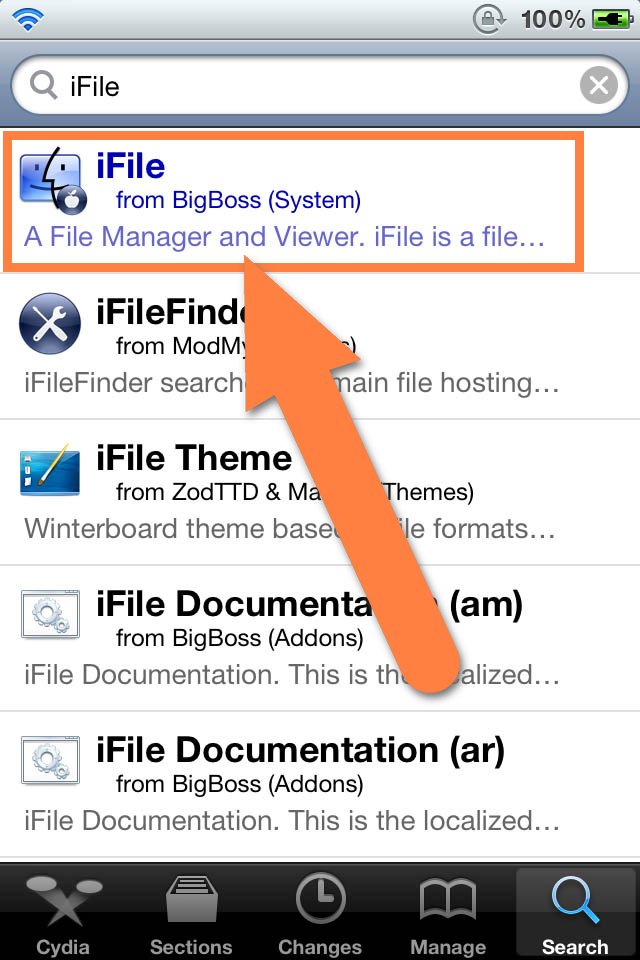

より詳しいインストール方法は下記記事をご覧ください。
【Cydia の 使い方! ~全部解説~ [JBApp]】
方法説明!
- 今回、編集する目的のファイルは下記ファイルになります。
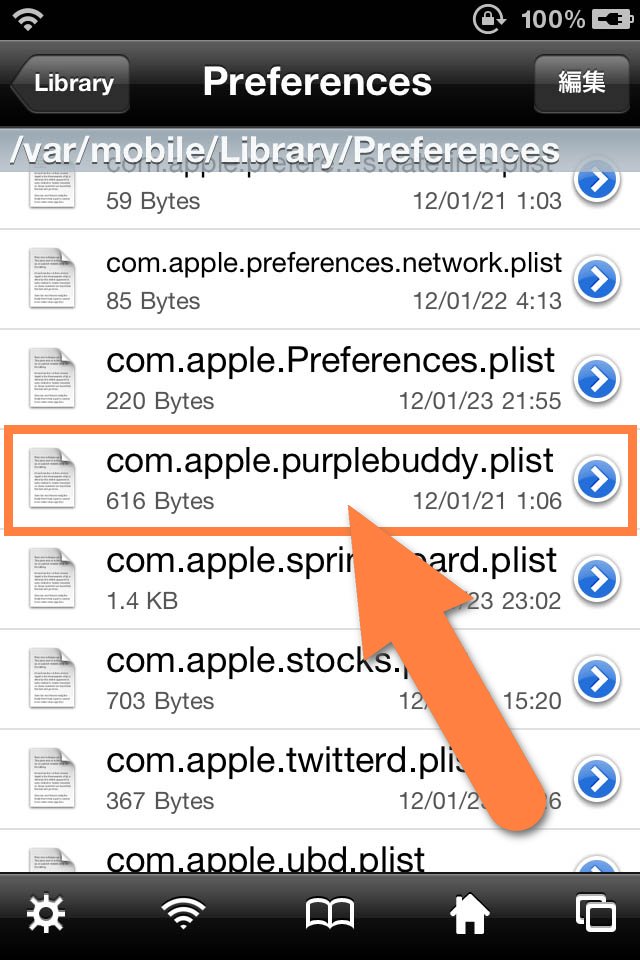
/var/mobile/Library/Preferences/com.apple.purplebuddy.plist
- 早速ファイルを編集していきましょう。
Cydiaよりインストールした「iFile」を起動します。
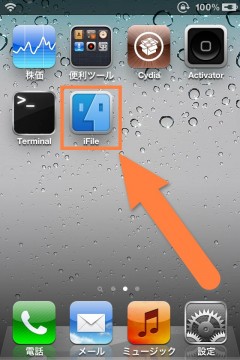
- 画面左下のホームボタンをタップして「/var/mobile」フォルダへ行きます。
『Library』フォルダをタップします。
続いて『Preferences』フォルダを選択してください。
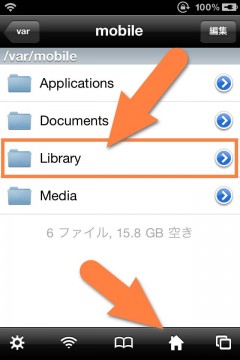
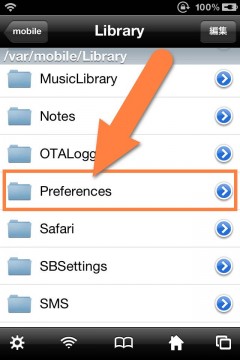
- これで目的のファイルがあるフォルダへ辿り着きました。
ファイルが多くて探しにくいと思いますが、この中から目的のファイルを探します。
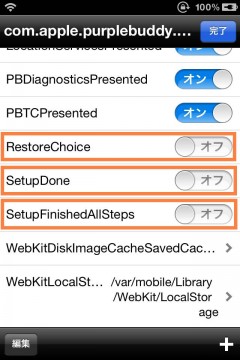
『com.apple.purplebuddy.plist』を探し、選択してください。するとどのようにファイルを開くか質問されますので、今回は『プロパティ
ビューアー』を選択します。
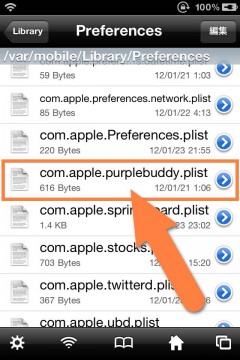
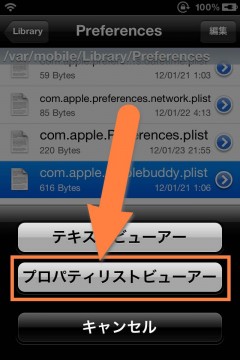
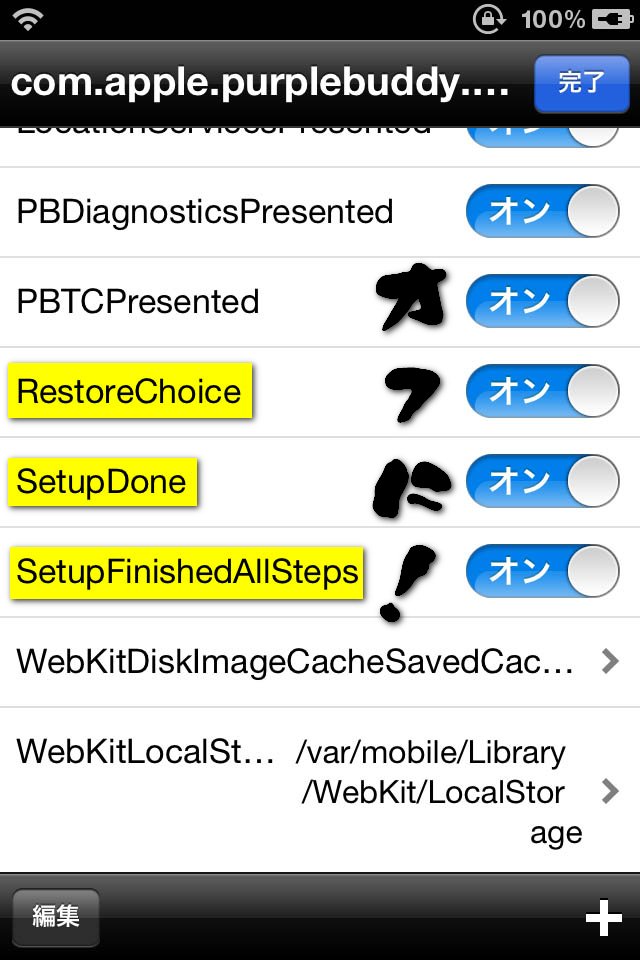
- なにやら項目が色々ある画面になったはずです。
中程に目的の編集箇所があります。
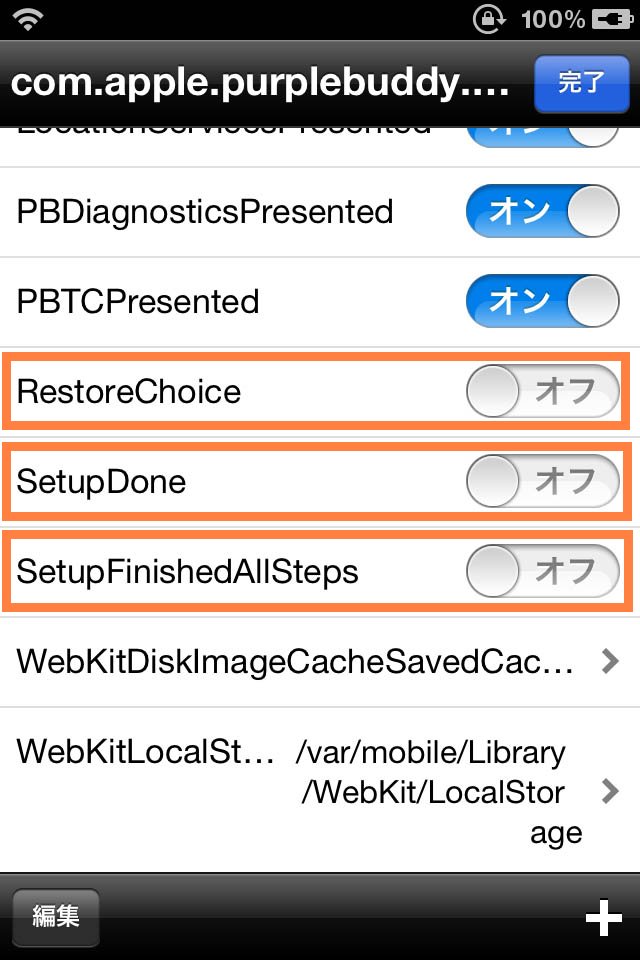
下記の3つを『オフ』に設定します。- RestoreChoice
- SetupDone
- SetupFinishedAllSteps
これら3つをオフにしましたら右上の『完了』をタップし終了します。
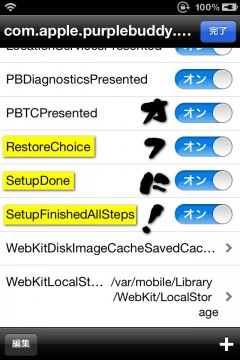
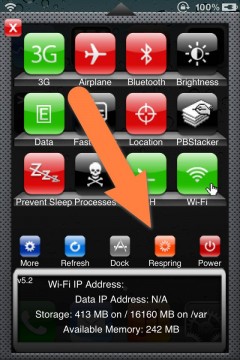
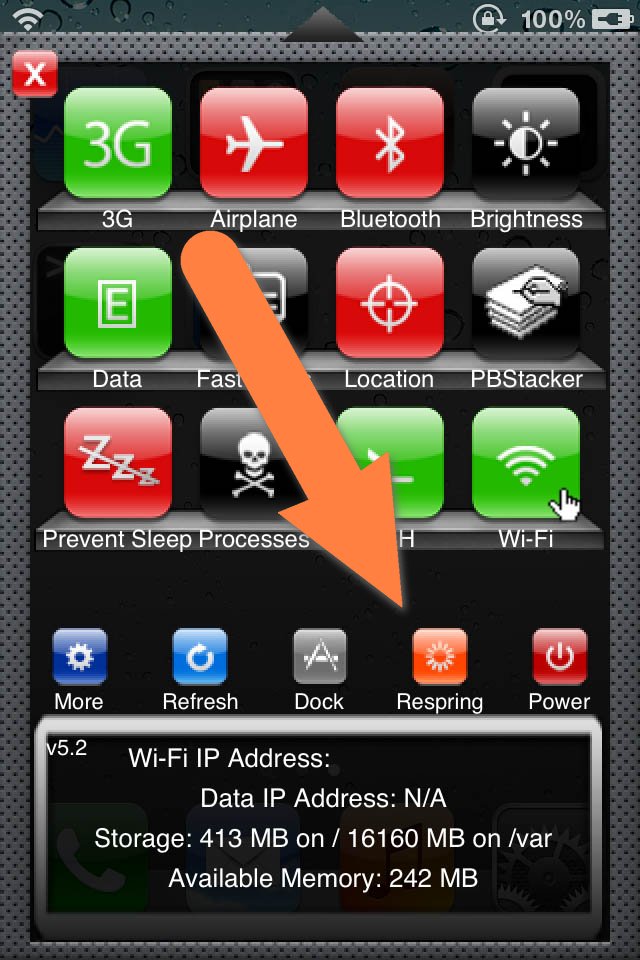
- SBSettingsなどからリスプリングもしくは再起動を行ってください。
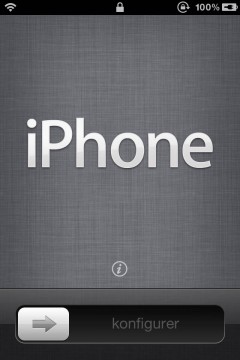
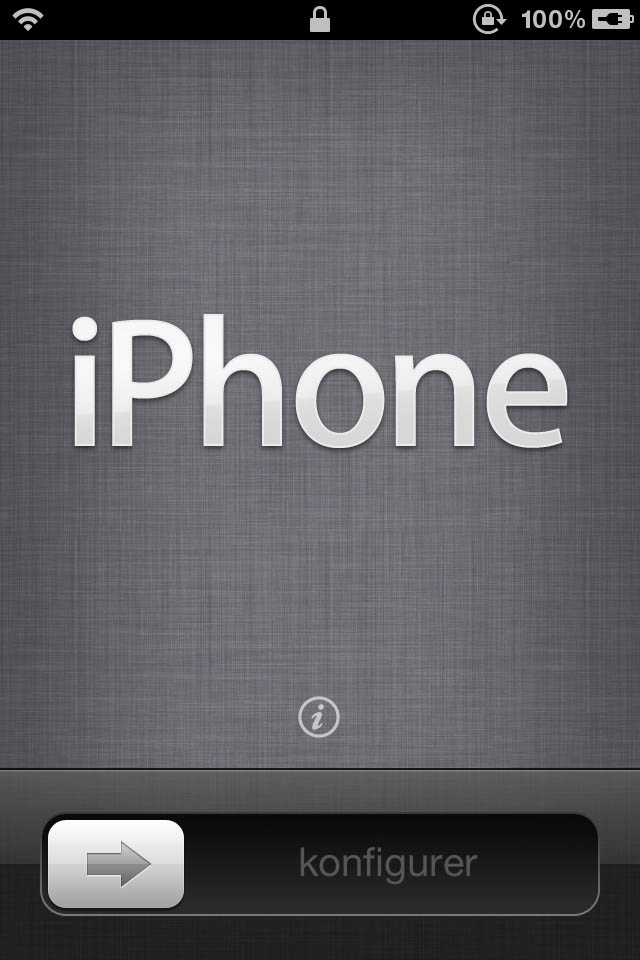
- すると、ホーム画面ではなく、初期設定画面が出現します。
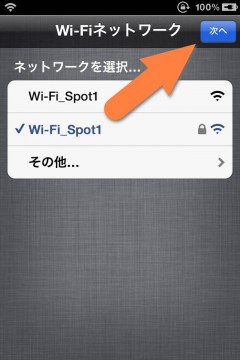
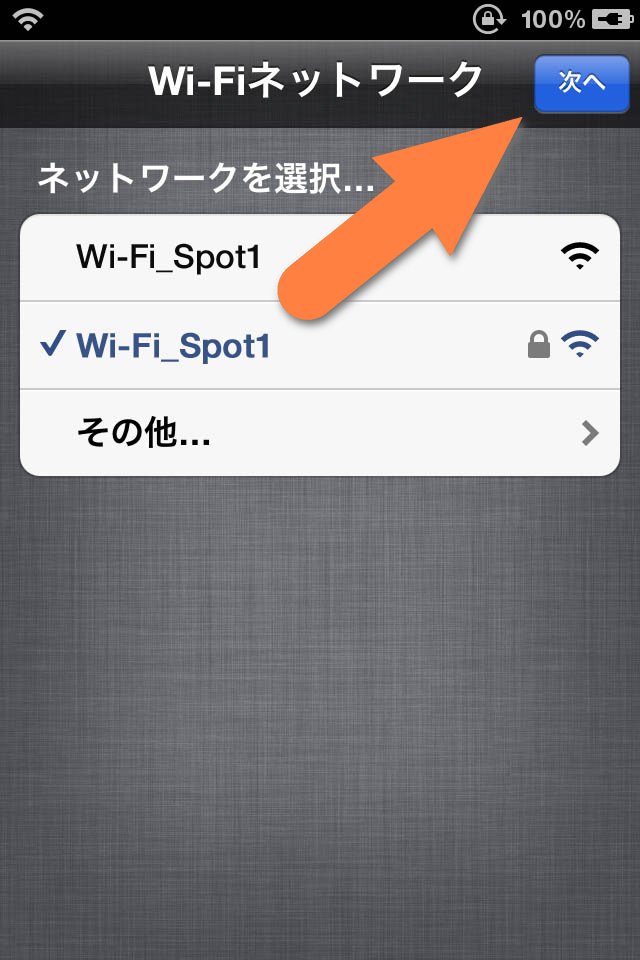
ロックを解除するとWiFi設定画面となります。
iCloudでは大きなファイルをネットワークを使って復元しますので、必ずWiFiに接続した状態で行いましょう。
設定を終えましたら『次へ』をタップします。
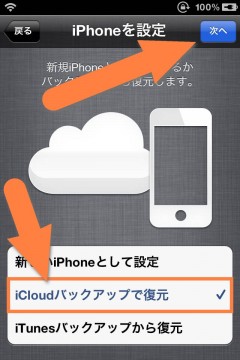
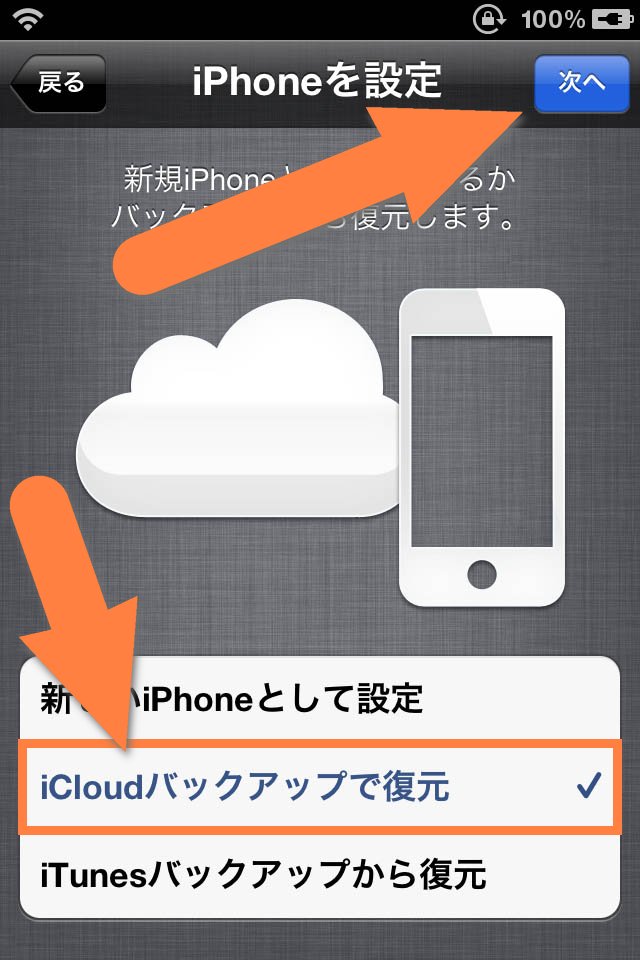
- さぁ目的の復元項目です。
『iCloudバックアップで復元』を選択し、『次へ』をタップしましょう。
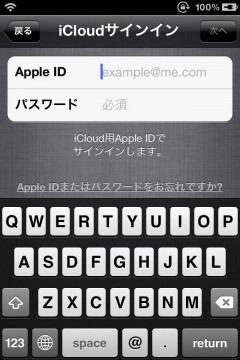
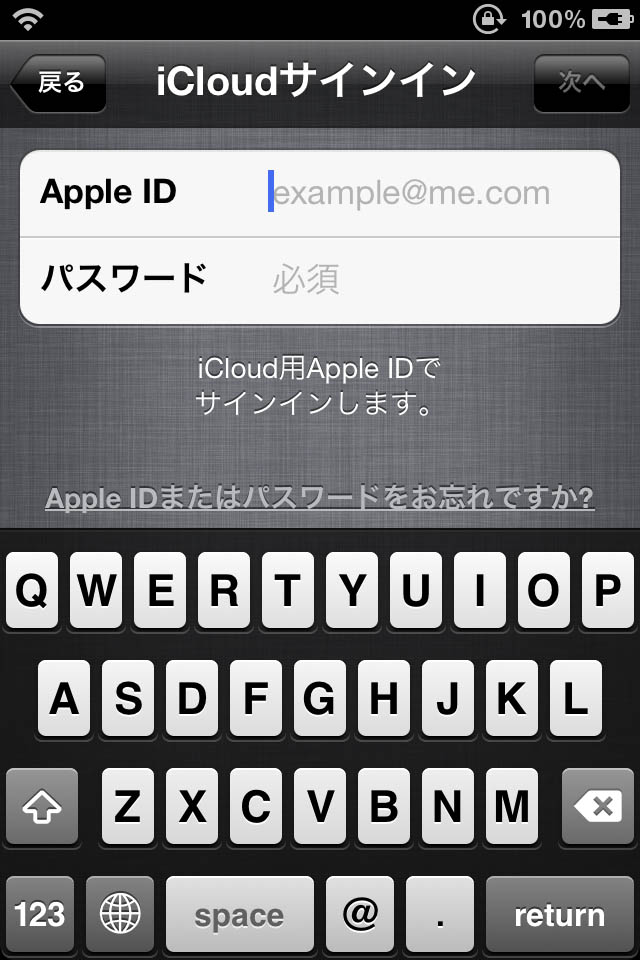
- 自身のiCloudで使用しているApple IDを入力し、ログインしてください。
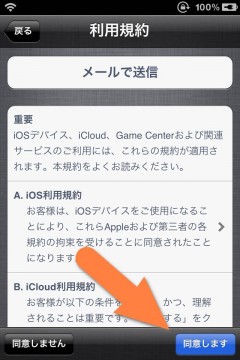
すると利用規約が出てきますので、「同意します」をタップで同意してください。
- はい!
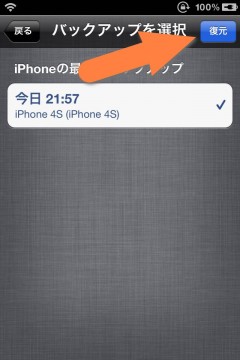
自身が復元したいバックアップを選択してください。
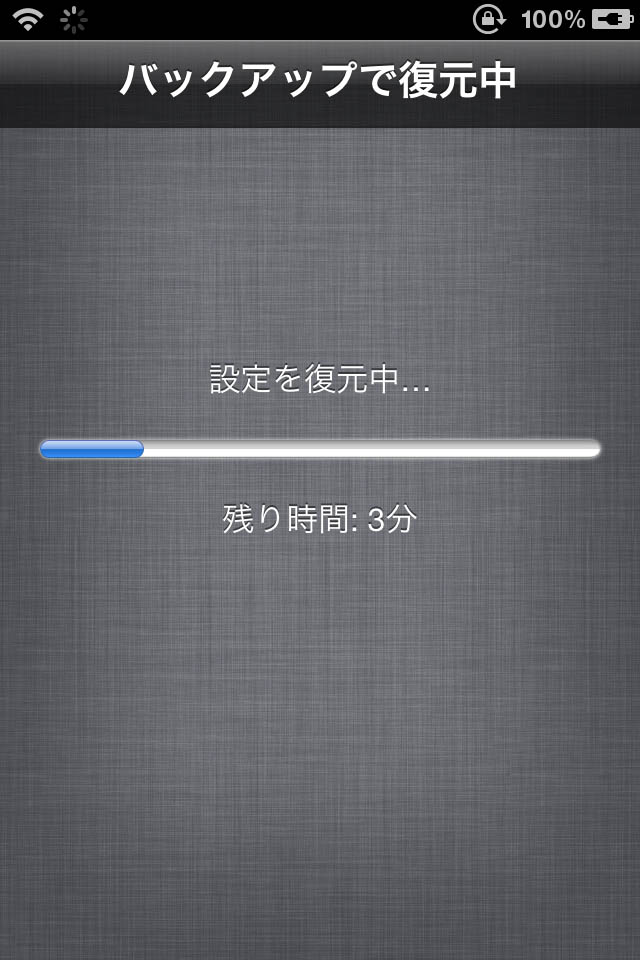
選択しましたら、『復元』をタップすると、バックアップから復元が行われます。あとは終了するまでジックリと待ってください。
お疲れ様でした!
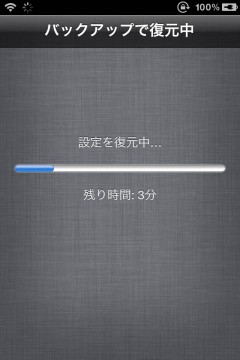
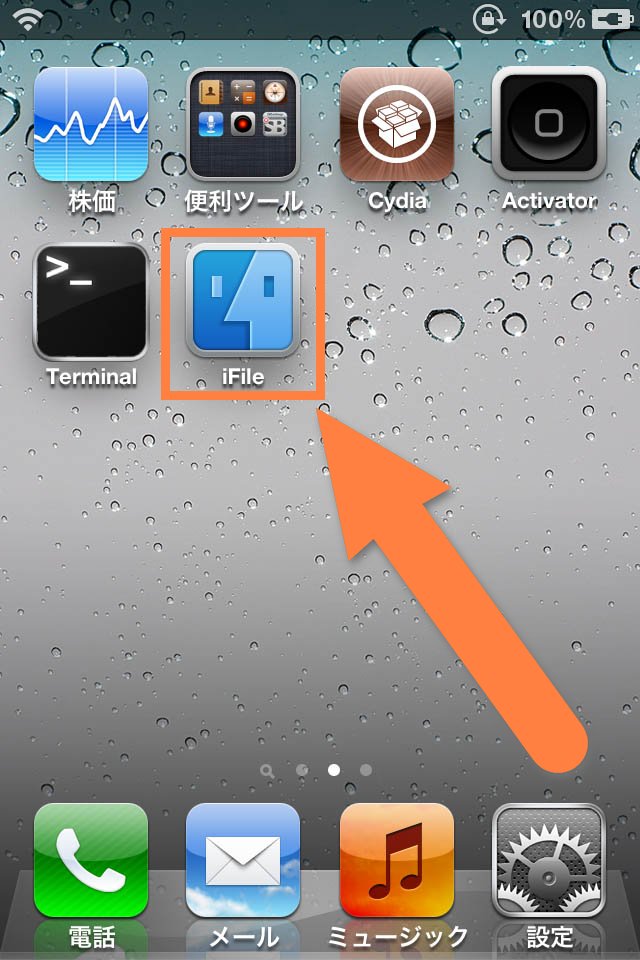
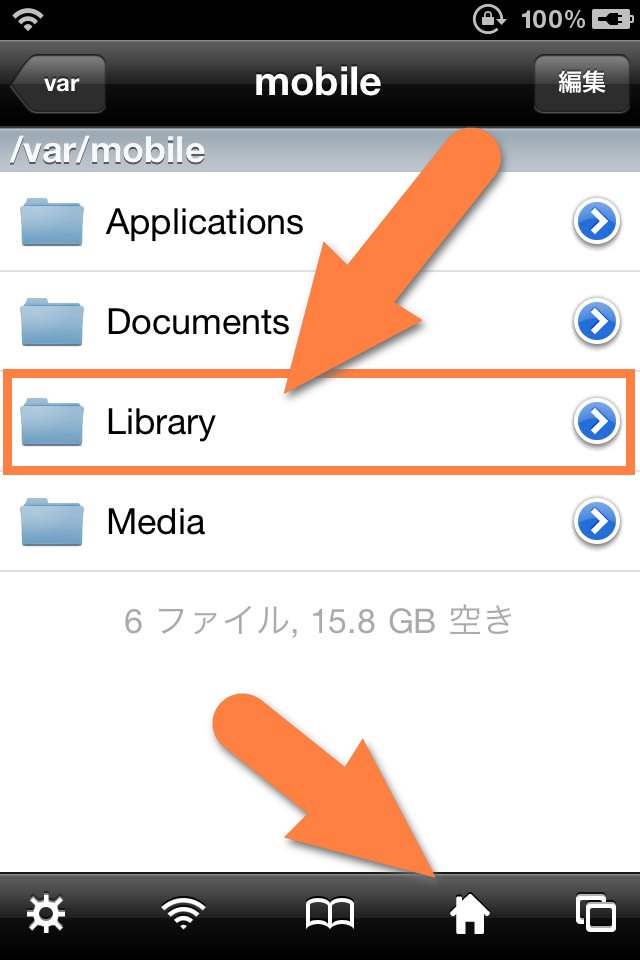
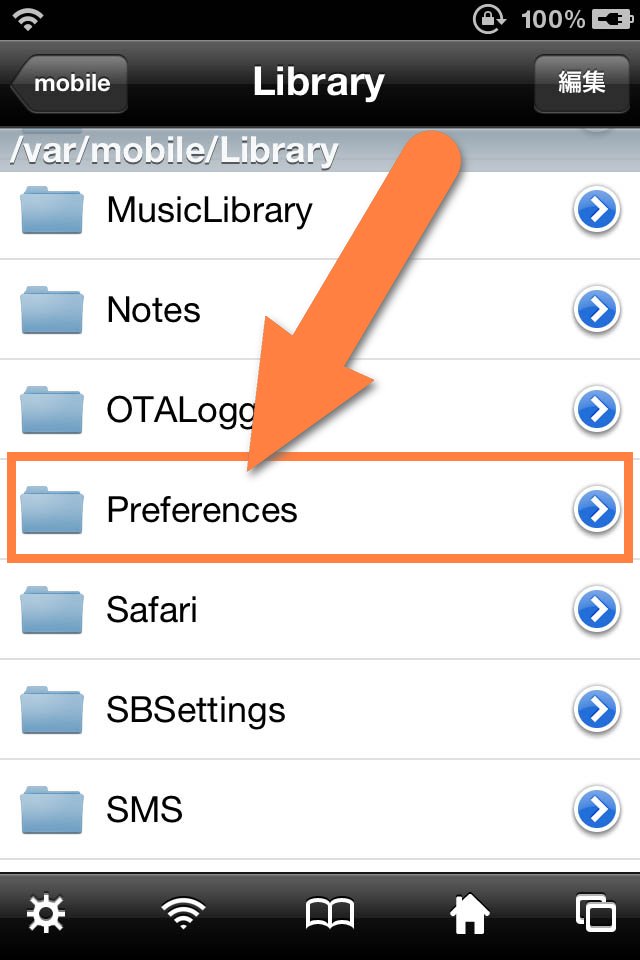

iCloud 上のバックアップから復元


未脱獄では出来ないの?
iBackupBot等を使用する事で出来ます。
ただ、未脱獄の場合はリセットしてしまった方が早いです。
そして、簡単です。不具合も出ないので安心です。
〆
この記事の通り初期化せずに出来るのですが、そもそもiCloudは上書き復元を前提にしていないため、不具合がでる恐れがあります。
ですので、あまり過信しすぎず、時間があればiTunesにてバックアップや、iOSの復元を含め行った方が安心です。


コメント
いつも記事を参考にさせて頂いています。
脱獄済みのiPhoneをデータまるごとバックアップする方法ご存知ないでしょうか?
まるごとバックアップを行う簡単な方法はないのですが、似たような事であればPkgBackupと言う物を使うと出来ると思います。
これを使用するとCydiaからインストールしているアプリリストをバックアップでき、復元後などはそれを元に自動でインストールし直してくれます。
また、AppStoreアプリデータもバックアップを行え、とても便利ですよ!
いつも読ませて頂いております。
この復元方法はiCloudのデータのみの復元ですよね?iTunes上で初期化するのとは同じでなく、フォトやブックマークや連絡先のデータのみが上書きされると言う認識で良いのでしょうか?
はい、それらに加えアプリデータ等も上書きされます。
はじめまして。
読みやすく分かりやすい説明ですごく参考になります。
質問なんですが、4S&iPad2を脱獄したんですが、その他の領域(iTunesに繋いでしたの方にあるやつ)が4S(1.97G)iPad2(3G)と結構な数字なので、対処方を探すと最終的には復元となってます。
今回のこの記事のやり方でも同じなんですか?
また脱獄したiPhone4S(今ios5)をios5.01、初期化した場合、簡単に今の脱獄環境に戻せますか?
「その他」は脱獄によって生成されたファイルなどが含まれているため、使用していると増えていきます。
これを無くしたい。と言う事であれば手動でも頑張れば出来ますが、実際にはiOSの復元を行い初期化する方法になると思います。
復元後の脱獄環境を戻す手順は、基本的には全て手動になります。
インストールしてある脱獄アプリを戻したい。等はPkgBackupやOpenBackupで実現できます。
分かりやすい回答ありがとうございます。
乙っすー。こーゆうやり方好きだな。iTunesの代わりにi-Funboxを使ってたりるので、plistエディタとセットパターンだな。
レポジトリ情報も復元されるんですね。有り難うございます。
3G回線など必要なインターネット接続機能はオンにしていいるのに、「インターネットに接続できません」と表示されてインターネットにつながりません。
ちなみに脱獄済みのiPhone4 iOS5.0.1です。
なにか方法はありませんでしょうか?お願いします。
ちなみにネットワークの設定をリセットしても治りませんでした。。。
リセットや再起動を行っても駄目なようであれば一度iOSの復元を行ってみてください、
管理人様いつもお世話になります。
私の環境
iphone4 ios5.0.1 redsn0w最新でJBすみ。
ios5.0.1 4.3.5 4.3.3 4.2.1 のshsh保存あり。
です。
今回の記事は、icloudを使用してバックアップから復元との事ですが、ios4.x.x にはicloudは存在しないのに、icloud上にバックアップを取るにはどうすればよいのですか?
記事を慌てて読んだもので、iphone4s に関しての事だと勘違いしているのならば申し訳ございません。回答はいりません。しかし、iphone4 に関してもこの記事の適用ありならば、詳しく復元する方法をしりたいです。バックアップから復元と言う事をダウングレードすると勘違いしていたならば申し訳ありません。
iCloudから行えるのは「バックアップから復元」です。
これはデータの書き戻しですので、iOSの復元とはまた別の物になります。
https://tools4hack.santalab.me/backup-restore-or-ios-restore.html
どうしてもエラーが発生してしまい復元できません。。。
どうすればいいでしょうか?
エラー番号が付いていると思うのですが、何番が出ていますでしょうか?
よくあるエラーですと下記の方法で解決出来ます。
TinyUmbrellaを起動し、Advancedタブを表示します。
この中にある『Set Hosts to Cydia on Exit』という項目からチェックを外します。
チェックが外れているのを確認出来ましたら、TinyUmbrellaを終了させます。
続いて、iTunesを再起動し、DFUモードに入れてから復元を行ってみてください 。
色々ためしてみたところ、エラー21番とエラー1600番がでます。
ありがとうございました!
なんとか出来ました
今後も困ったときはぜひよろしくお願いします!!
Tools 4 Hackさんに毎回お世話になってる者ですが、「設定」→「一般」→「リセット」→「すべてのコンテンツと設定を消去」からのiCloudのバックアップからの復元と上記のやり方では何が違うのでしょうか?
リセットさせずに出来る。と言う点が違います。
これは脱獄を行っているとリセット出来ない事がありますので、それへの対処法となります。
いつもありがとう御座います。
こちらのサイトがあることでいつも本当に助けられています。
今回は出張先で脱獄済みiPad2がcydiaのアップデートをしたらりんごループになってしまい困っていました。
取り敢えず友人のマックを借りて復元とアブサンJBはできたのですが元のデータの復元が出来なくて困っていたとことこの書き込みを拝見して無事もとの環境に戻れました。
どうもありがとうございました。
失敗などはあるのですか?
無いとは言い切れませんが、通常のiCloud上のバックアップから復元と変わりませんので、それほど多く失敗することは無いかと思います。
ios6から、ios5.1.1にダウングレードしたんですが、iCloudのbackupから、復元できなくてこまっています。どうすれば、いいでしょうか。
基本的にはバックアップを取ったバージョン以下のバージョンへバックアップから復元を行うことは出来ない事になっています。
脱獄状態を維持してバックアップデータを戻せるんですか?
バックアップデータ自体を戻すことは可能ですが、環境によっては不安定になる場合もありますのでご注意ください。
はじめましてです。僕は ipod touch 5 で脱獄をしているんですが、リセットも出来ませんし、iTunesでバックアップもとってませんし、この方法でも出来ません。どうすれば良いのでしょうか?
環境が分からないので何とも言えないのですが、出来ないというのはどういった状態になっていますでしょうか?
私の環境ではこの記事の手法でiOS 6.1.2でも使用可能でした。同じ物でダメでしたでしょうか?
はじめまして、Iphone5{6.12}で脱獄したんですけど
調子が悪くなったのでiCloudで復元しようとしました。
最初に設定からできるリセットをしました。そして何分か待ちましたが1時間以上待っても円のマークがぐるぐる回って変化がありません。
おかしいなと思ったので調べたら
このサイトにつきました、内容をみて
ミスったな。
と思いました。
どうすればいいでしょうか?
今のところバッテリーがなくなるまで放置しようかと思っています。
もしほかに解決方法があるなら教えてください!
ホームボタンとスリープボタンを同時に10秒程度押して、強制終了してください。
はじめまして
iOS7.0.4のiPhone5で脱獄をしてこの方法で復元しようとしたのですが
IDとパスワードを入力した後、誕生日や秘密の質問を要求されて、入力したらサーバーエラーでAppleIDが作成できません、と出てきて復元ができません
どうすればよいのでしょうか
よろしくお願いいたします
詳しい環境が分からないため難しいのですが、基本的にはこの方法はiOS 6上で検証した物ですので、もしかしたらiOS 7では問題が起るかもしれません。
iOSの復元後、設定を行い治してみてください
山本さんと同じくiOS7.0.4のiPhone5で脱獄しており日本語fontファイルを弄っていてnotes appが動かなくなりました
この方法でバックアップから復元できました
当方iTunesではアプリが認識できないままでiTunesで復元を試したところ受け付けて貰えず
已む無くiCloudでの復元に挑んだ次第です
アクティベーションの際に秘密の質問が要求されるのは
前回のアクティベーションから規定時間およそ3年経つと自動で要求される仕様です
こんにちは、ios7.0.4で脱獄した者ですが、脱獄後iPhone自体パソコンに認識されずiTunesからの復元ができない状況です。そこでこちらのサイトを訪れました。設定にある、リセットは失敗するそうですが、こちらも脱獄状態から入獄状態に入る時にリンゴループ等の問題は起こらないのでしょう?
こちらの方法はiCloudから「バックアップから復元」を使用するだけの物ですので、入獄状態にするといった事は不可能です。
iOSの復元を行いたいのであれば、DFUモードに入れてからiOSの復元を行ってみてください。
復元しているのですがいっこうにアプリをダウンロードし始めません…
どうすればよいのでしょうか?
まだ1時間程度しか待ってはいませんが…。
どのバージョンで実行したのかにもよるのですが、基本的には最初からやり直すか、手動でインストールを開始する事になるかと思います
鈴木さんと同じ状況。
全て待機中で一向に復元されない。
いつも楽しく閲覧させて頂いています。
このページに記載されている方法は、現在も実行可能でしょうか。
Iphone6 iOS 8.1.2 を使っております。
お忙しいとは思いますが、ご返答いただけると幸いです。
この方法をつかってアプリを戻したらアプリがすべて英語表記になりました。
(YouTube、Twitterなど日本以外でも配信してそうなのは全て)
ググったけどでてきませんでした><
どうすればいいのでしょう?
ご使用の環境はどのような物でしょうか?
ios7.1
ipodtouch5世代です。
正常なアプリから.GlobalPreferences.plistをコピーしてみてください。
https://tools4hack.santalab.me/howto-change-app-language-and-locate-for-jailbreak-ifile.html
iPhone5 iOS9.0.2ではこの方法が使えないみたいです。
plist編集して再起動後、1個だけウィザードが表示されて、それを進むと、
ホーム画面が表示されてしまいます。
…というわけで、iCloud復元後に脱獄かな…。