
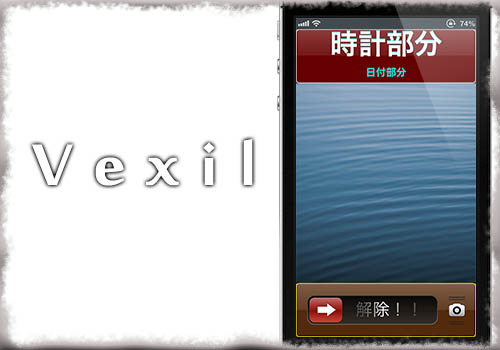
ロック画面の時計部分、ロック解除スライダー部分の色やテキスト、アニメーションと言った物を簡単に変更することが出来る様になる『Vexil』のご紹介です。
ロック画面の上部には「時計」、下部には「ロック解除スライダー」が配置されていますが、Vexilを使うとこの部分の背景色やテキスト、文字の大きさ、フォント等々を簡単に変更することができます。
更に、ロック画面が呼び出された時にこの部分で実行されるアニメーションを追加したり、変更することが可能!
カスタマイズが好きな方にとっては、なかなか楽しめる物かもしれません!
詳細情報
Vexil
| Price(価格): | $0.99 |
|---|---|
| Section(カテゴリ): | Tweaks |
| Author(制作者): | Smartviper E75 |
| Repo(配布元): | BigBoss(デフォルト) |
インストール
Cydiaより通常通りインストール!
Searchタブより「Vexil」と検索すると出てきます。

CydiaStoreより購入し、インストールを行ってください。
購入方法はこちらの記事をご覧ください。
【超便利!有料脱獄アプリを買う!「Cydia Store」の使い方!】
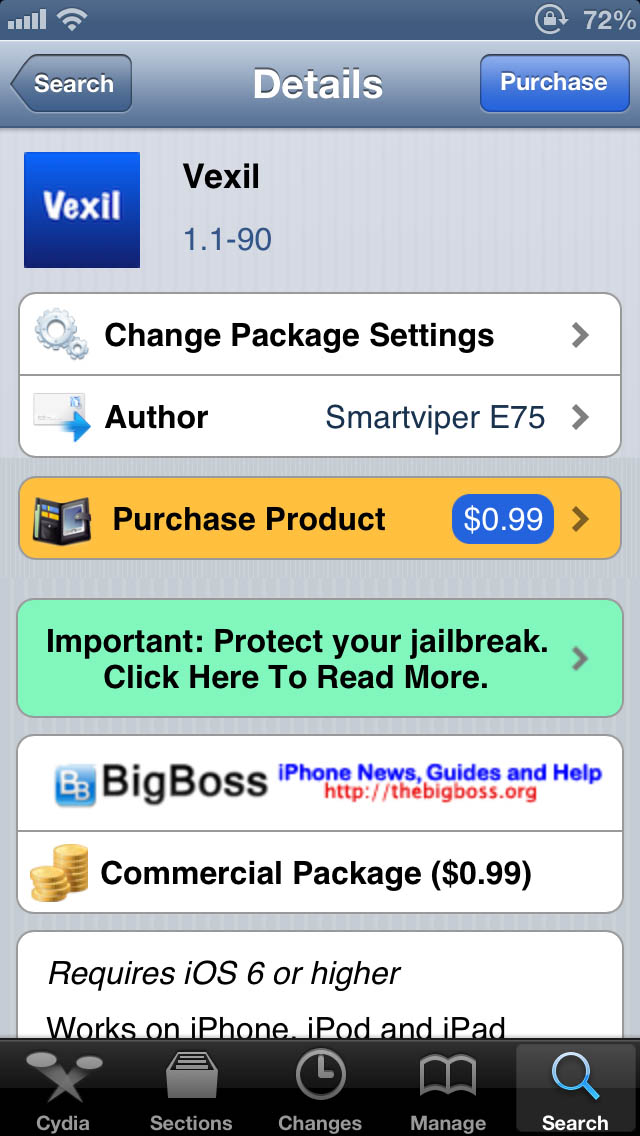
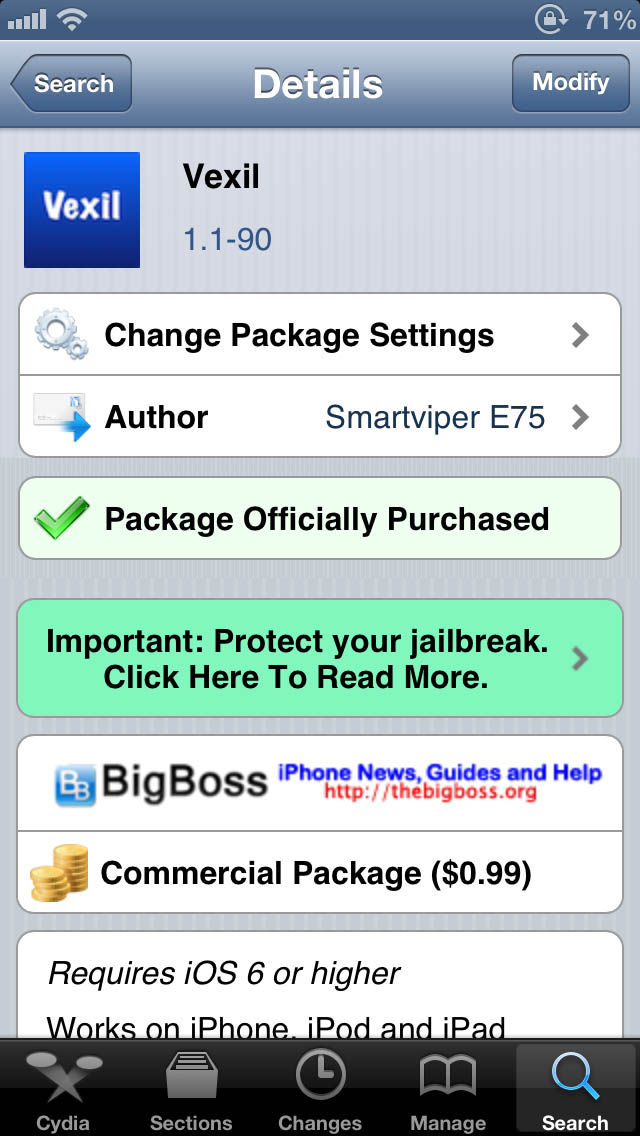
また、より詳しいインストール方法は下記記事をご覧ください。
【Cydia の 使い方! ~全部解説~ [JBApp]】
デモ動画
アプリ紹介
Vexilを使うとロック画面の「時計」、「ロック解除スライダー」の部分をカスタマイズすることが出来る様になります。WinterBoard等を使うよりも簡単で、少し違った弄り方も出来て楽しいですね!
変更出来る部分は細かく分かれており、例えば時計部分を好きなテキストに変更したり、さらにはフォントや文字サイズ、文字の色も変更可能。日付部分にも同じ事が可能。
もちろん背景部分も色を変更したり、回りのボーダー部分にも違う色を使ってみたり…といった事も出来ます。
ロック解除スライダーも同じように細かく変更が可能で、背景色・ボーダーはもちろん、カメラアイコンやノブ、テキストなどもカスタマイズ出来ます。
更に更に、上記のデモ動画を見ていただくとよく分かるのですが、ロック画面を呼び出した時に実行されるアニメーションも追加することも!
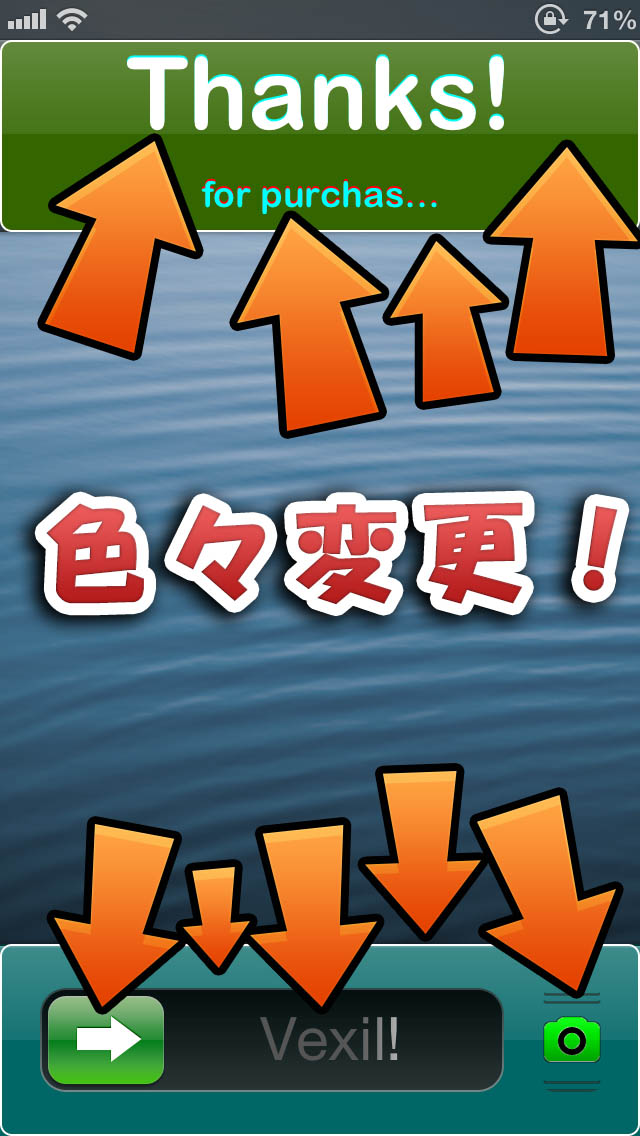
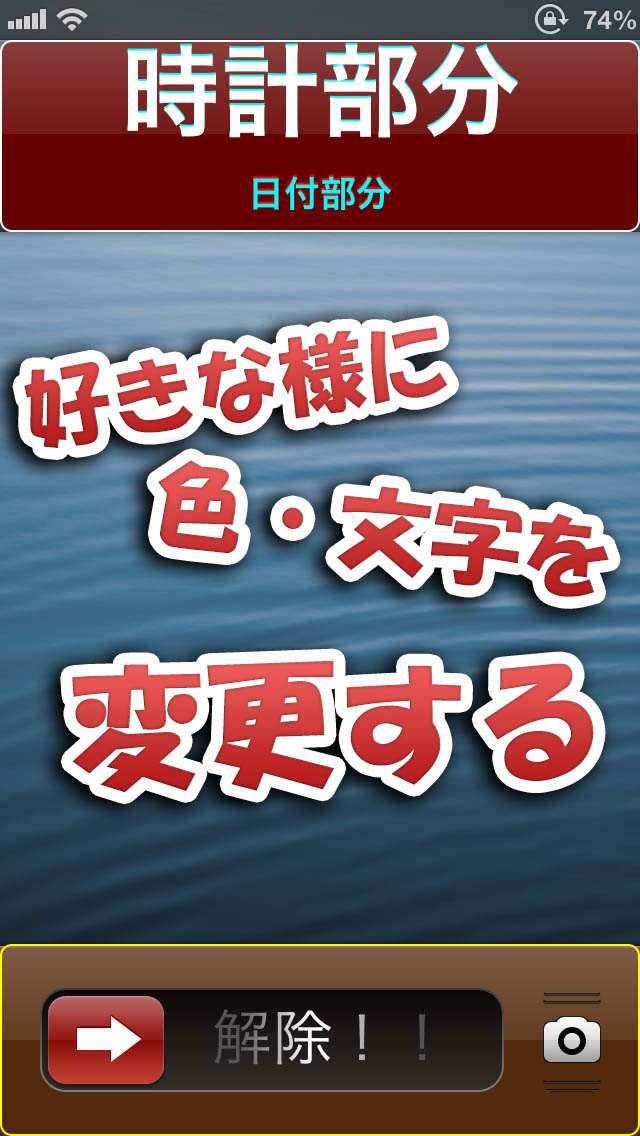
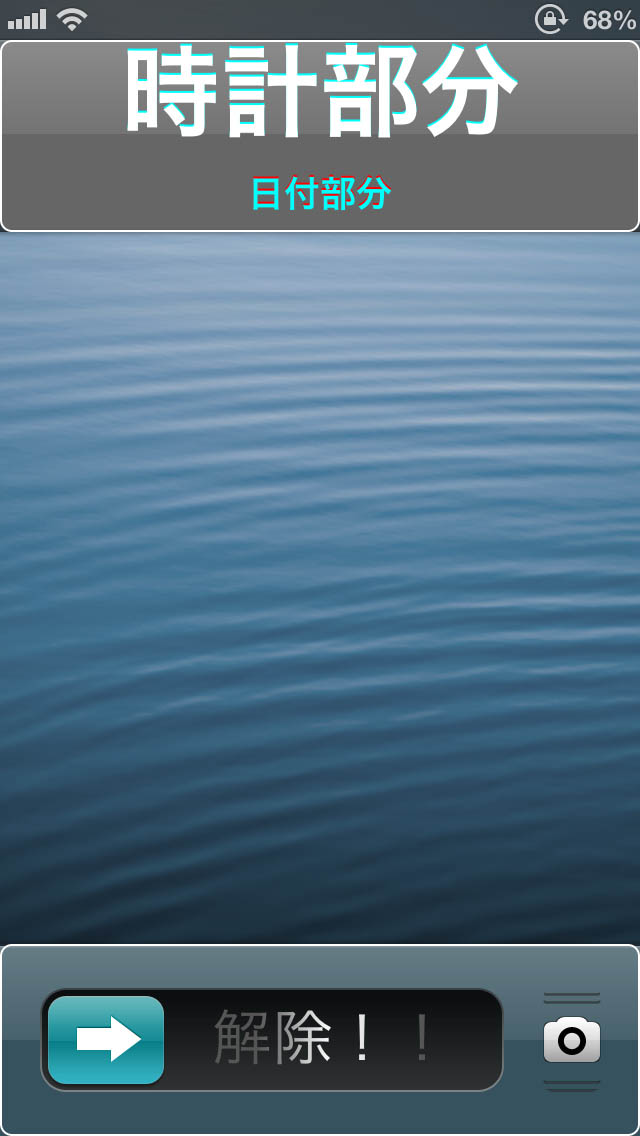
もちろん、奇抜な色も選択出来れば、ちゃんと落ち着いた色もあります。
変更出来る部分は細かく別々に分かれていますので、一部だけを適用したり、あれとこれとそれだけを変更したいと言ったことも出来ます。
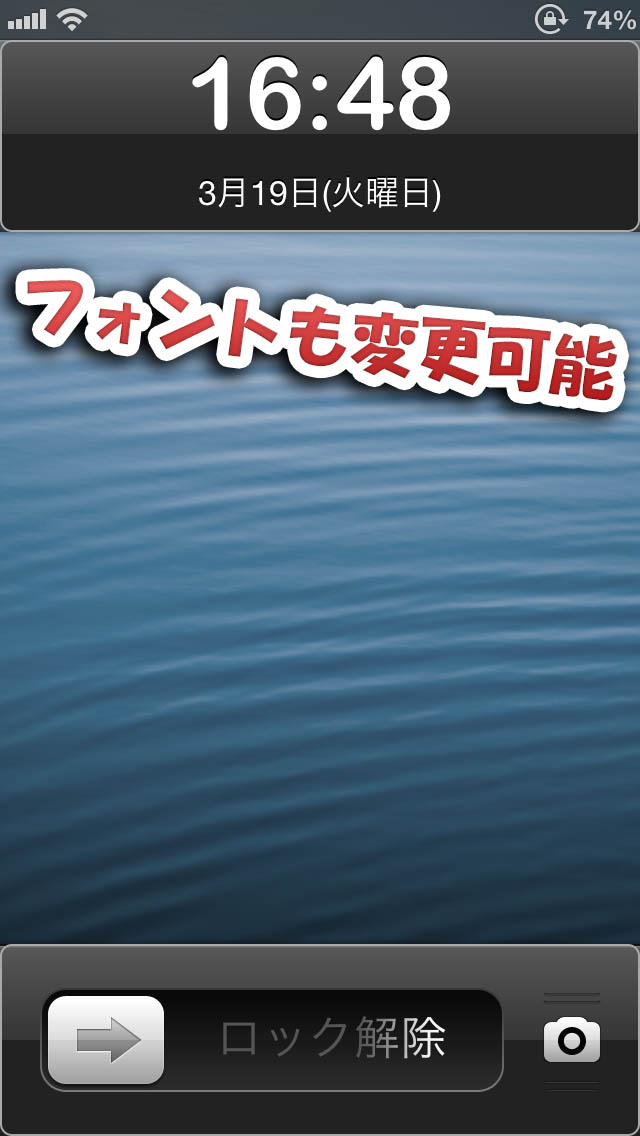
こんな機能も!
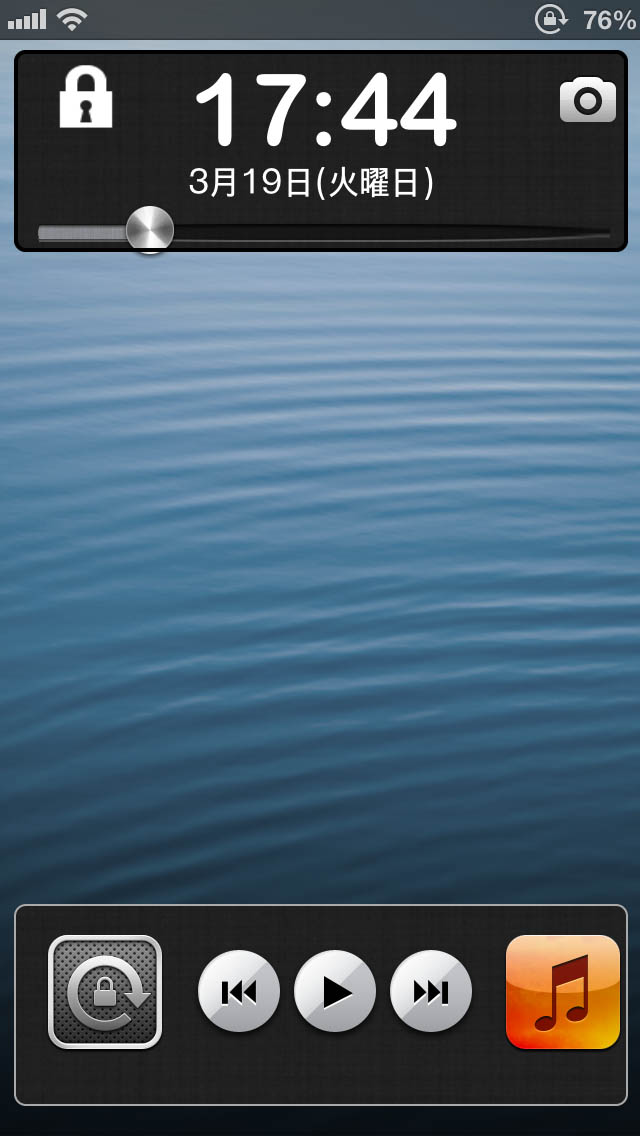
執筆時バージョン(v1.1-90)ではまだ実験機能ではあるのですが、こんな見た目にカスタマイズすることも出来ちゃいます!
例えばスライダーと時計部分を逆の位置に配置してみたり、スイッチャー内にある音楽コントローラを表示させるなんてことも可能!
後者の配置にすると、左上のロックマークをタップするだけでロック解除することが出来たりします。

設定方法
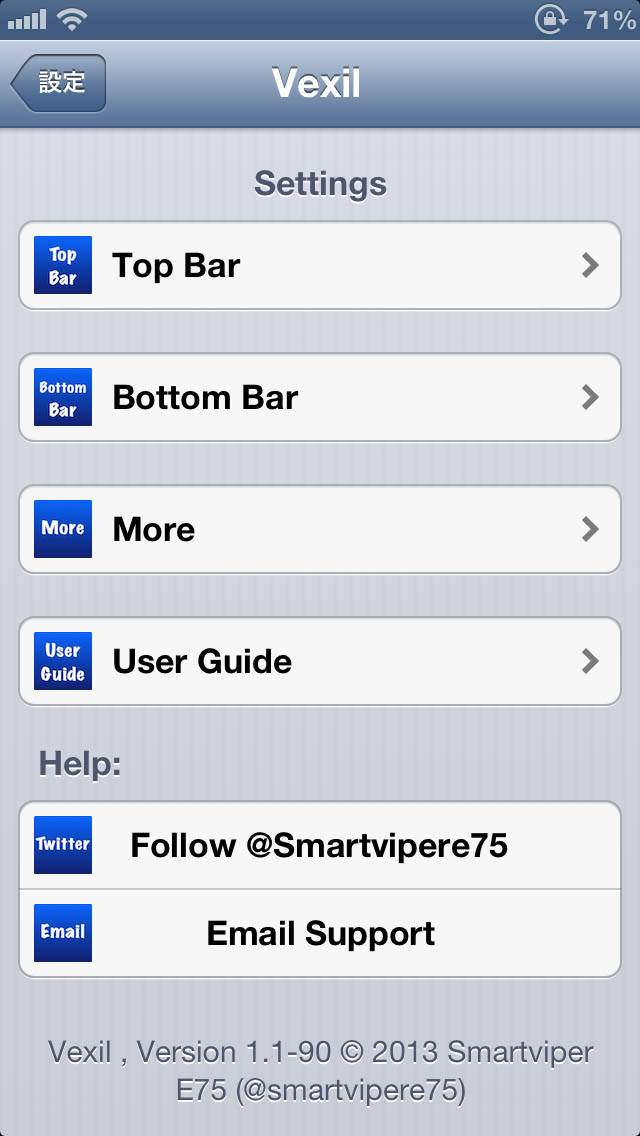
細かく複数の設定が用意されていますので、それらを見ていきましょう。
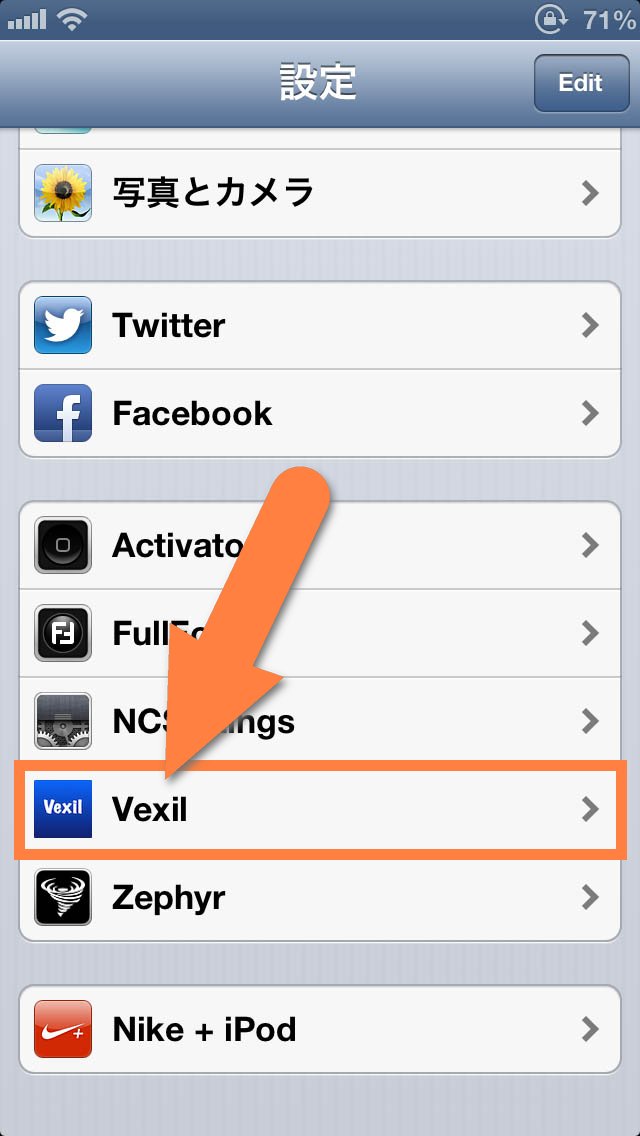
設定アプリ内に追加される『Vexil』項目より行います。
カスタマイズ出来る部分毎に項目が分かれていますので、そこから設定を行っていきます。
Top Bar(時計部分)
【 Animation 】
『Animation Enabled』 : ロック解除時にアニメーションが実行されるようになります
『Animation』 : 実行するアニメーションを選択してください
【 Color 】
『Custom Color』 : 時計部分の背景色が変更出来る様になります
『Color』 : 背景に使いたい色を選択してください
『Border』 : 時計部分の外周にボーダーを追加します
『Border Color』 : ボーダーの色を選択してください
【 Time 】
『Time Position』 : 時間を表示する位置を「中央・右・左」から選択します
『Custom Time Font』 : 時計テキストに使われるフォントを変更出来る様にします
『Time Font』 : 時計テキストに使われるフォントを選択してください。また、すぐ下にあるスライダーを調整して文字サイズの変更が可能です
『Time Color』 : 時計テキストに使われる文字色を選択します
『Shadow Color』 : 時計テキストの影部分に使われる文字色を選択します
『Time Text』 : 時計部分に自身で設定したテキストを使うか、標準の時計を表示するかが選択可能。Customを選択した場合はすぐしたのフィールドに使いたい文字を入力してあげてください
【 Data 】
『Data Position』 : 日付を表示する位置を「中央・右・左」から選択します
『Custom Data Font』 : 日付テキストに使われるフォントを変更出来る様にします
『Data Font』 : 日付テキストに使われるフォントを選択してください。また、すぐ下にあるスライダーを調整して文字サイズの変更が可能です
『Data Color』 : 日付テキストに使われる文字色を選択します
『Shadow Color』 : 日付テキストの影部分に使われる文字色を選択します
『Data Text』 : 日付部分に自身で設定したテキストを使うか、標準の日付を表示するかが選択可能。Customを選択した場合はすぐしたのフィールドに使いたい文字を入力してあげてください
Bottom Bar(ロック解除スライダー部分)
【 Animation 】
『Animation Enabled』 : ロック解除時にアニメーションが実行されるようになります
『Animation』 : 実行するアニメーションを選択してください
【 Color 】
『Custom Color』 : スライダー部分の背景色が変更出来る様になります
『Color』 : 背景に使いたい色を選択してください
『Border』 : 下部の外周にボーダーを追加します
『Border Color』 : ボーダーの色を選択してください
【 Knob 】
『Custom Knob』 : スライダーのノブ部分の色を変更出来る様になります
『Knob Color』 : ノブに使いたい色を選択してください
『Knob Text Size』 : スライダー部分に表示される文字サイズを変更するかどうかを選択します。Customを選択した場合はすぐしたのスライダーで文字サイズが調整可能です
『Knob Text』 : スライダー部分に自身で設定したテキストを使うか、標準の日付を表示するかが選択可能。Customを選択した場合はすぐしたのフィールドに使いたい文字を入力してあげてください
【 Camera Grabber 】
『Border』 : カメラアイコンの周りにボーダーを追加します
『Border Color』 : ボーダーの色を選択してください
『Custom Camera』 : カメラアイコンの色を変更出来る様にします
『Camera Color』 : カメラアイコンに使いたい色を選択してください
More(そのほかの機能)
【 Extras 】
『Status Bar Clock』 : ステータスバーに時計を表示するかどうか
『Custom Knob Width』 : ロック時にスライドさせる距離を変更出来る様にします。下のスライダーを調整して大きさを変更可能。ただし、小さくしすぎると解除が出来なくなるので注意してください
『Custom Dim Delay』 : ロック画面での自動消灯までの時間を変更出来る様にします。下のスライダーを調整して秒数を指定してください
【 Experimental 】
実験段階の機能なので、使用時には十分に注意して使ってください。
『Hide Charging View』 : ロック画面に充電中のバッテリー画像が表示されなくなります
『Hide Top Bar (iPhone)』 : 時計部分を非表示にすることが出来ます
『Bars Vice Versa』 : 時計部分とロック解除スライダー部分の表示位置を交換します
『Super Mode (iPhone)』 : 通常のロック画面とは違い、スイッチャー内にある音楽コントローラを表示させたり、画面上部に機能を集約したり等のスタイルが使えるようになります
【 Fixes 】
『tapUnlock fix』 : タップで解除の機能を修正します(スライダーを使っている時にオンにするとロック解除が出来なくなるので注意が必要です)

コメント
これ、Subtlelockと競合したり、強制的にSubtlelockがオフになったりしませんよね?
多少ぶつかる部分はありますが、基本的には問題無く動作するはずです、