
完全脱獄を待っている脱獄犯の皆様、iOS 5.0で待機していると設定アプリにバッジがついて邪魔ですよね。
消しちゃいましょう!
えぇ、分かっています。
4Sや、未脱獄のデバイスでも出来る方法です!
注意
何があっても自己責任で対応出来る方のみ、読み進めてください。
自分で対応出来ない方は実行しないようお願いします。
未脱獄なのにバッジ消せるの?
このバッジ、邪魔ですよね。邪魔です!
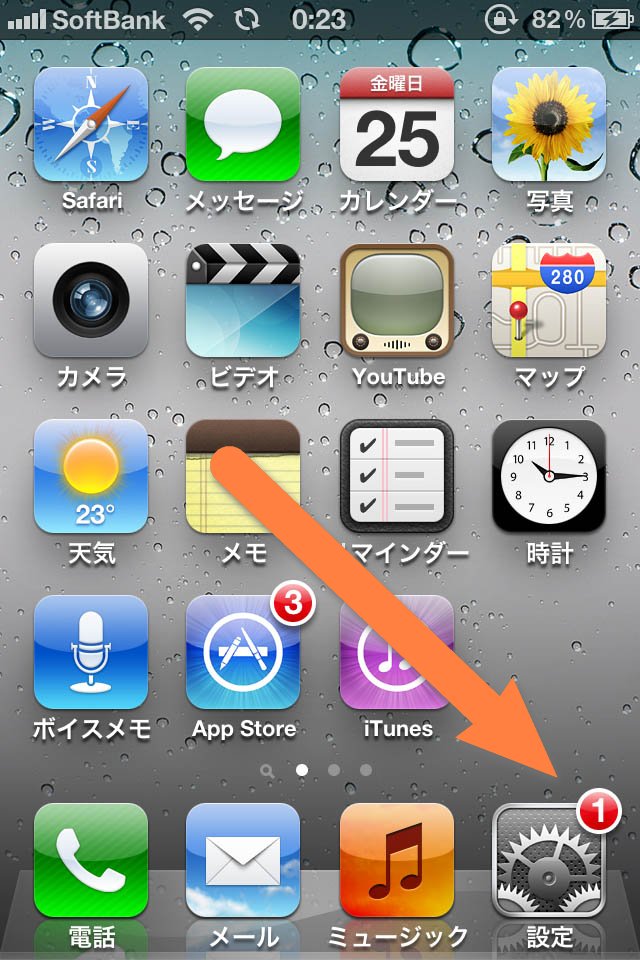
設定アプリに付かれると、「アップデートしろよ~」と言われているようで、完全脱獄を待ってiOS 5.0を維持したい我々にはとても不愉快!
と、言うことで非表示にしちゃいましょう。
脱獄していると【noOTA badge】などの脱獄アプリを使うと非表示に出来ますね。
さて、問題は未脱獄でも非表示に出来るの?ですよね。
結果から言えば、ごらんの通り『出来ます』。
しかも、ファイルから2行を削除するだけの簡単な作業です。
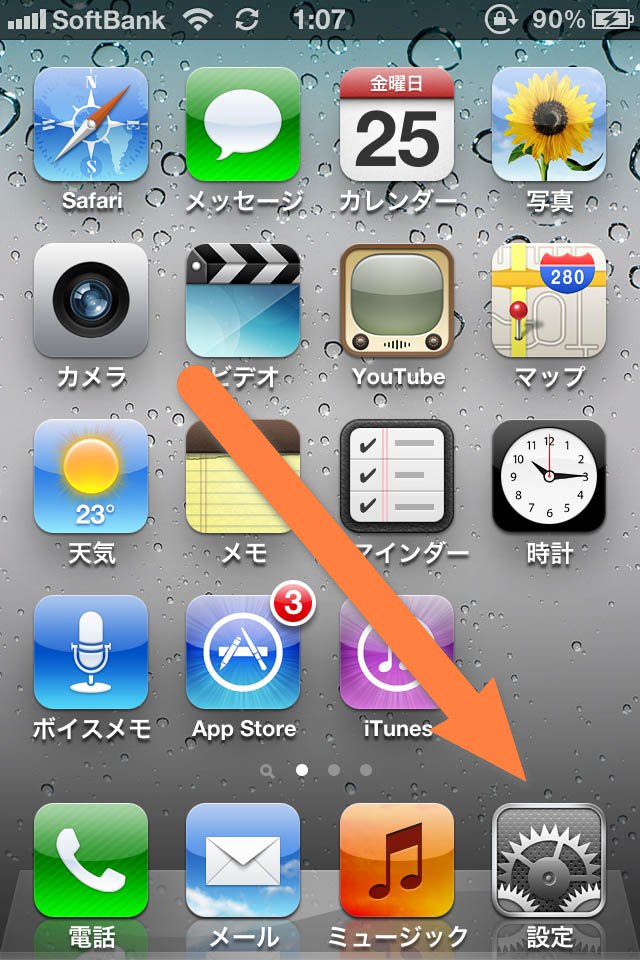
デバイスはiPhone、iPod touch、iPadどれでも使用出来ます。
概要
未脱獄の場合はiOSファイルにアクセスする事は出来ません。
ただ幸いなことに今回目的とするファイルはiTunesのバックアップされるファイルの範囲内に入っているのです。
と、言うことはiOS内のファイルを直接編集する事が出来なくても、このバックアップされたファイルを母艦(PC)で編集してしまえば良いのです!
編集が終わってしまえば後は「バックアップから復元」すると、編集したファイルもiOS内に送られるので大成功!となりますね。
流れとしては
- iTunesでバックアップを取る
- iBackupBotでバックアップから目的ファイルの編集を行う
- 編集されたバックアップから復元を行う
となります。
準備
- iBackupBot
- ダウンロード
自身のOSにあった方をダウンロード、インストールしてください。
非表示にする方法
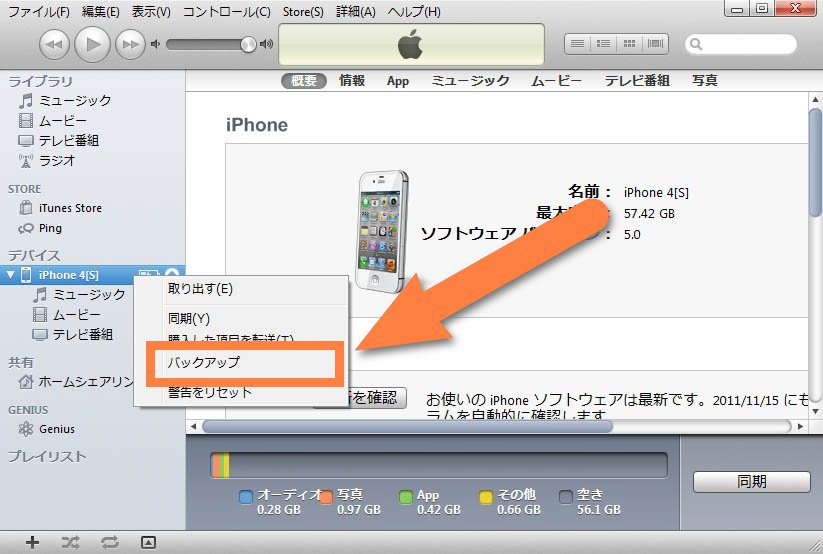
- 何はともあれ、iTunesでバックアップを取ります。
該当のデバイスを接続し、デバイス名を右クリック「バックアップ」をクリックです。
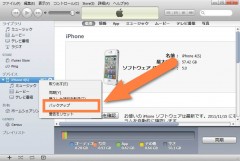
- バックアップが終了しましたらiTunesを終了します。
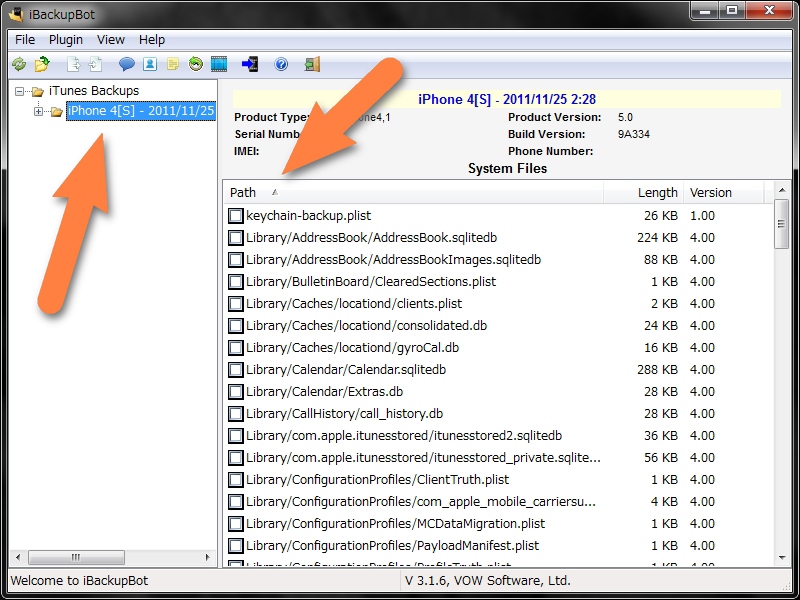
続いてファイルを編集するために「iBackupBot」を起動します。

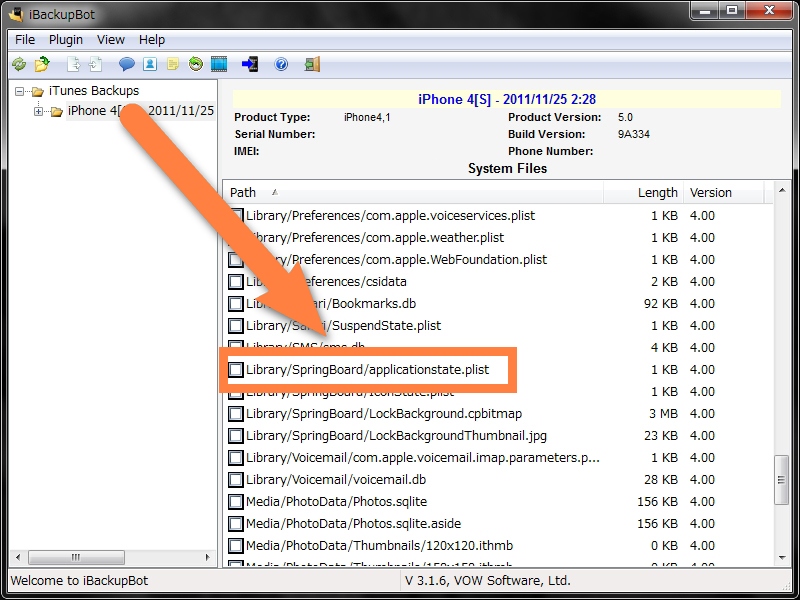
- 先ほど取ったバックアップを選択します。
また、目的のファイルが探しやすいように「Path」をクリックし、ファイル名順にしておくと良いでしょう。
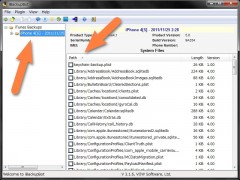
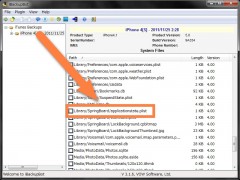
- 目的のファイルを探してください。
『applicationstate.plist』
が目的のファイルになります。
ここにはパスも記されているため
「Library/SpringBoard/applicationstate.plist」
となっているはずです。ファイルをダブルクリックで編集モードに入ります。
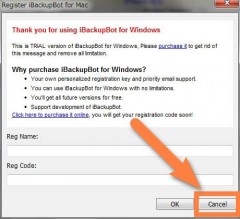
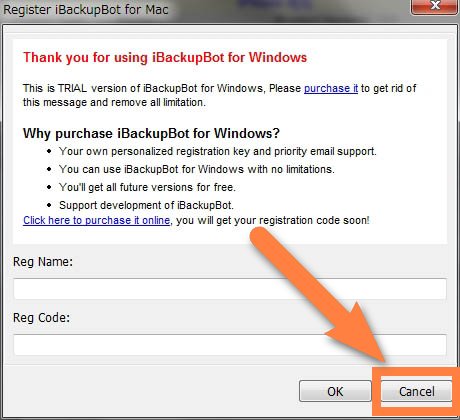
トライアル版ですのでレジスト画面が出ますが「Cancel」をクリックで大丈夫です。
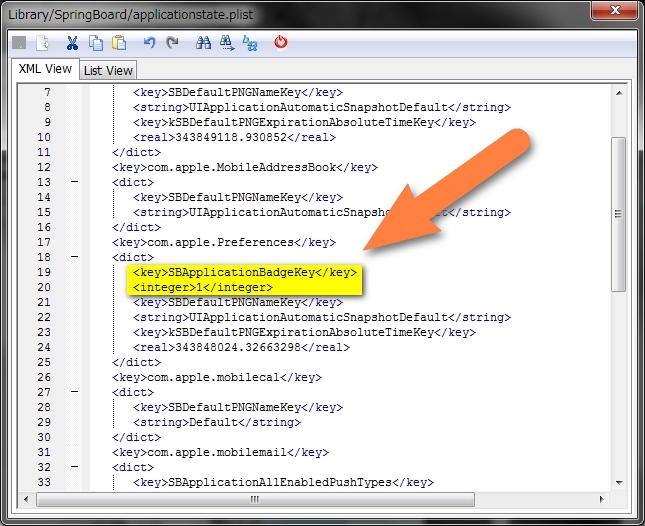
- 編集モードに入りましたら該当する部分を削除します。
該当部分は
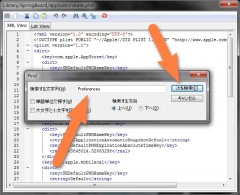
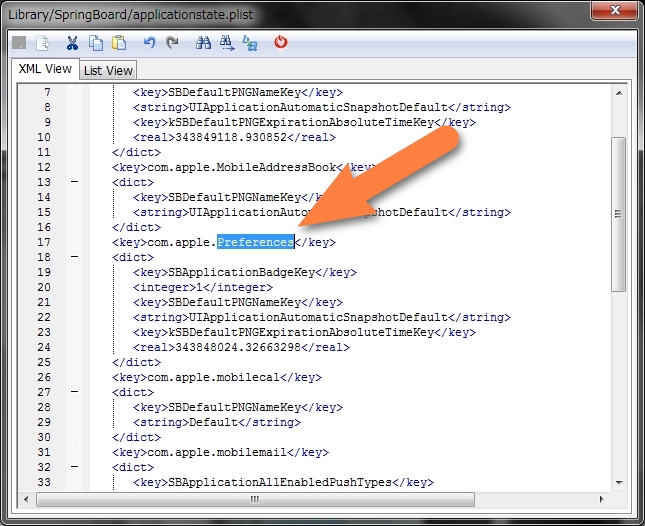
『com.apple.Preferences』のすぐ下にある行ですが、デバイスにインストールしているアプリ数が多いと該当部分が見つけにくい場合があります。
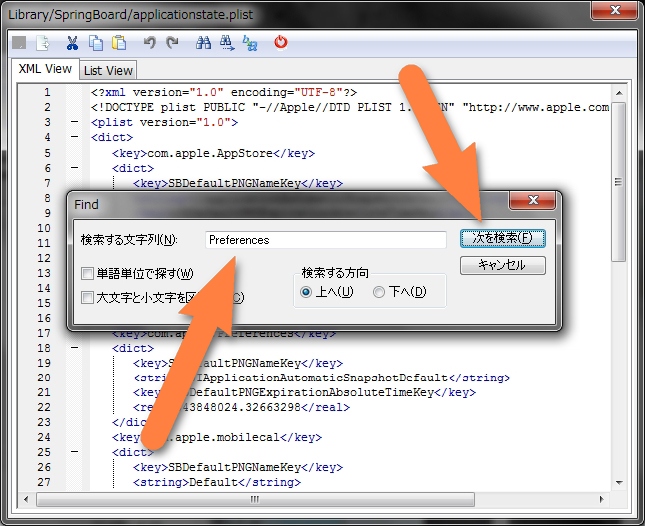
その場合は検索機能を使用しましょう。
「Ctrl + F」キーを押すと文中検索が可能になります。
『Preferences』で検索してください。
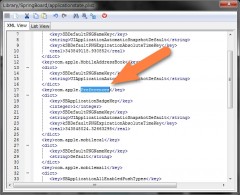
- それでは不要な行を削除していきます。
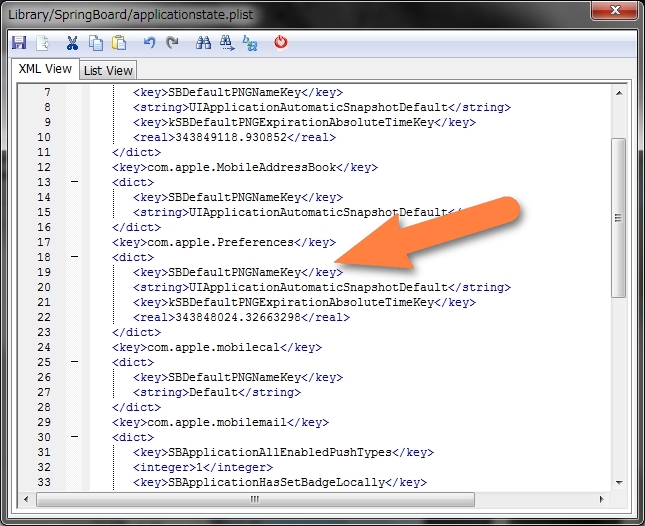
編集後は「Ctrl + S」等で上書き保存してください。下記の赤くなっている2行を削除してください。
行数は環境により異り、あてにならないので注意ください。
《編集前》17 18 19 20 21 22 23 24 25
<key>com.apple.Preferences</key> <dict> <key>SBApplicationBadgeKey</key> <integer>1</integer> <key>SBDefaultPNGNameKey</key> <string>UIApplicationAutomaticSnapshotDefault</string> <key>kSBDefaultPNGExpirationAbsoluteTimeKey</key> <real>343903091.25931197</real> </dict>《削除後》
17
18
19
20
21
22
23
<key>com.apple.Preferences</key>
<dict>
    <key>SBDefaultPNGNameKey</key>
    <string>UIApplicationAutomaticSnapshotDefault</string>
    <key>kSBDefaultPNGExpirationAbsoluteTimeKey</key>
    <real>343903091.25931197</real>
</dict>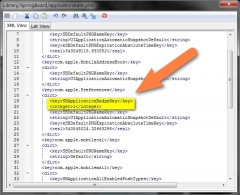
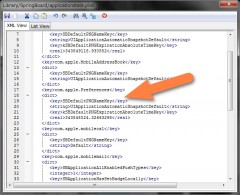
- 編集、上書き保存後はiBackupBotを終了し、iTunesを起動します。
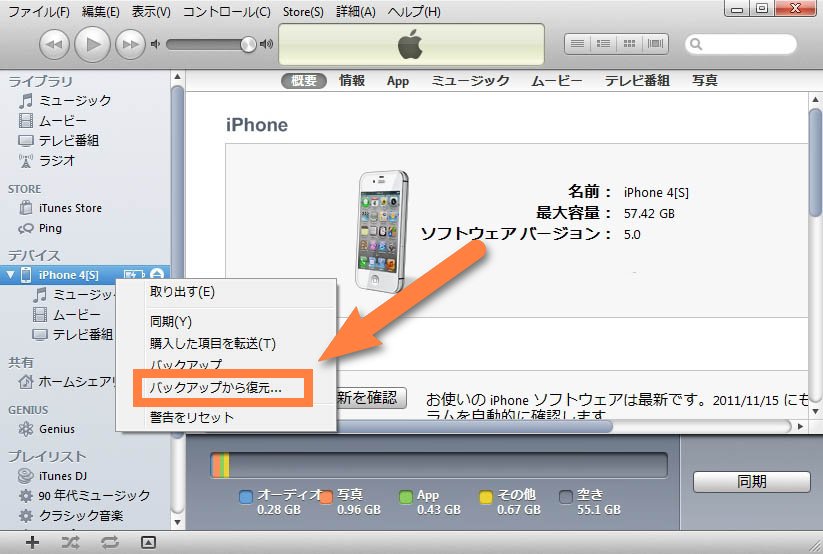
バックアップ時と同じように目的にデバイス名を右クリック「バックアップから復元」をクリックします。
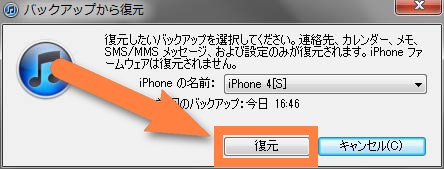
そして、先ほど編集したバックアップファイルを選択し「復元」をクリックです。
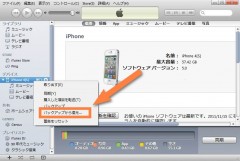
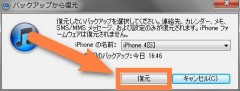
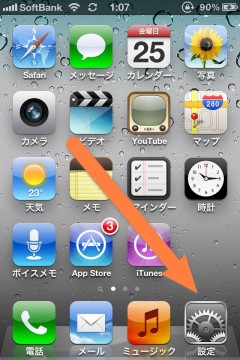
- バックアップから復元が終了し、編集が成功していると設定アプリに付いていたバッジが消えているはずです!


コメント
こんにちは。星です。質問なんですが、
iTunesからバックアップと取って手順通りに編集しようと思ったんですが、
削除する項目が私の場合だとすでに消えていたのですが、過去に一度だけ
5.0にて仮脱獄をしたことがありますが、原因はそれでしょうか?
今までもバッジは表示されたことは一度もありません。
今現在はバッジは出ているのでしょうか?
今もバッジは出ていないです….
バッジが出ていないならば削除すべき項目はありません。
この記事の手法は「既に付いてしまったバッジを非表示に」が目的なためです。
管理人さん
こんばんは。質問なのですが、
ipad2の4.3.5を所有している場合、5.0.1に上げた方がよいと思われますか?
もちろん自己責任で行いますので、ご意見を聞かせていただければうれしいです。
私だったらこうする。という一例でお答えさせていただきます。
今の現状ではiOS 4.3.5を維持します。
ただし、iOS 5.0.2がリリースされても尚、脱獄ツールがリリースされていない状態であれば、状況によりiOS 5.0.1 SHSH発行終了前にアップデートしてしまうかと思います。
SANTAさん
ご回答ありがとうございました。
そうですか・・。ギリギリまで様子を見る、ということですね。
参考になりました。
ありがとうございました。
いつも参考にしてぃます。
この記事を読んで、ふと疑問に思い実験した結果があります。
それは、バックアップファイルから type-maskを変更できるか?
結果、
バックアップファイルは変更可能ではあったか本体に適用にならない。
パッチを入れてない状態ですので、入れてみるとわかりません。
ご報告までに。
検証していただいたとおり、type-mask自体は変更出来るのですが、パッチが適用できないためテザリングを有効にすることまでは出来ないですね・・・
惜しいですよね・・・
管理人様
ブログ拝見致しました。
iPhone 4S (iOS 5.0.1)使用中です。
今回ご紹介頂いてるのは「設定」アイコンの場合ですが
「App Store」に付いたバッジを非表示にする方法は、ございますか?
よろしく お願い致します。
一時的には可能なのですが、1つでもアップデート通知が有る状態でAppStoreを起動するとまたバッジが付いてしまいます。
あまり有効な手段ではないですね・・・
管理人様
ご返信頂き、有難うございます。
経緯を申しますと、公式ツイッターのアップデートの通知があったのですが
あまり評価が良くなかったため、アップデートをしないでおります。
(そのため、App Storeに①となったままです)
他のアプリのアップデートは今後も行うつもりなのですが
一時的にでも(そのツイッターの分だけ)非表示に出来る様でしたら
お手数おかけしますが、お教え頂けませんでしょうか。
もちろん、バックアップを取り、自己責任にて行います。
よろしく お願い致します。
なるほど。そういう事でしたら、もっと簡単な方法があります。
たとえば今回問題となっているTwitterアプリのみをアップデート表示しないようにしたい。
そうであれば、記事と同じようにTwitterアプリのフォルダを開いてください。
Twitter.appフォルダではなく、「Twitter」フォルダですので注意してください。
ここに「 iTunesMetadata.plist 」というファイルが有るかと思います。
当該ファイル名を「 iTunesMetadata.plist.bak 」へ名前の変更を行います。
これだけです。
もしまだアップデート通知が出ているようであればiPhoneを再起動してください。
これで完了です。
もし、元に戻したい場合は「iTunesMetadata.plist.bak」を「iTunesMetadata.plist」と、元のファイル名に戻し、iPhoneを再起動してください。
管理人様
重ね重ね、有難うございます。
>今回問題となっているTwitterアプリのみをアップデート表示しないようにしたい
はい。 まさしく、その通りです。
>記事と同じようにTwitterアプリのフォルダを開いて
>[iTunesMetadata.plist]を[iTunesMetadata.plist.bak]に名前の変更
画面をキャプチャしてみました。
http://www.gazou-plus.com/image/20111214gpwvxQ0t.jpg
Twitterフォルダー=[com.atebits.Tweetie2]かと思いますが
[iTunesMetadata.plist]が見当たりません。。。
念のため、[com.atebits.Tweetie2]以外も検索してみましたが
同じく見当たりませんでした。
私の見る場所が間違っているかもしれませんね。。。
何度も申し訳ありませんが、ご迷惑でなければ、よろしく お願い致します。
申し訳ございません。
分かりにくい書き方でした。
こちらの記事の方法の様に。ですね。
https://tools4hack.santalab.me/jailed-ios5-appstore-icon-change.html
iFunBoxでユーザーアプリケーションを開き、そこからTwitterを選択、その中に該当のファイルがあります。
こちらをリネームしてください。
後ほど注意点も含め、記事にしたいと思います。
管理人様
いえいえ、有難うございます。
i-FunBoxで無事解決できました。
私の様な者に、何度も お付き合い頂き、感謝致します。
他のクライアントの使用も考えましたが、これでスッキリキレイになりました。
しかし、このi-FunBox、すごい。。。(笑)
管理人様、この度は本当に有難うございました。
まだまだ寒い折、どうぞ ご自愛くださいませ。。。
上手くいったようで良かったです!
通りかかりですが、6.0の評判が相当なので5.1続行していますが、バッヂが気になって仕方ありませんでした。記事通りしたらうまくいきました。それとニューススタンドも押し込めました。ありがとうございますm(_ _)m
バッチが邪魔で困ってたので、本当に助かりました。
このサイトを書いてくれて、ありがとうございました。
突然失礼致します
現在私は、iphone5 simFree版 64GB (黒)を持っているのですが
これをDocomoで使っています
そして、ios6.01のバッチが出てきたので消そうと
上記の方法を行いましたところ、インターネット系統に接続できなくなりました
当然メールも受信できません
ですが、通話は可能なようです
解決策はございますでしょうか?
オリジナルのバックアップファイルを使用して「バックアップから復元」を行うか、設定のリセットを行ってみてください。
また、SIMフリーとのことですので、ネットワークの設定を見直してみてください
ネットワーク系統を見直したところ、解決しました
Docomoでつかうにはopen.mopera.netをAPNのところに記述しないといけないのですが
復元を行った際に消えるようです
auやsoftbankのようにプロファイルが
無いからだと思います
ありがとうございました
appのバッヂを消したくて記載通り操作したんですが、消えません。
preferencesの下にあったのは、
〈key〉SBApplicationBadgeKey〈/key〉
〈integer〉1〈integr〉
ではなく、
〈key〉SBApplicationBadgeKey〈/key〉
〈string〉〈string〉
でした。
これ消したらマズイでしょうか?
もしマズイのでしたら、復元する方法を教えてください。
また、APPのアプリアップデートバッヂを消す方法も教えていただきたいです。
デバイスはiPhone5です。
宜しくお願いします。
消しても大丈夫です。
もし何かしらの問題が起こっているようであれば、編集前のオリジナルバックアップファイルを使って「バックアップから復元」を行って頂ければ大丈夫です。
管理人様、早いお返事ありがとうございます。
今のところ特に不具合は有りません。
IOS6.0.1では記載されている方法ではバッヂを消せないのでしようか?
現時点で手元のデバイスが通知を受けていないので何とも言えないのですが、仕様自体は変わっていないと思います。
検証ありがとうございます。
みなさん記載されている通りに操作して消せているようなのに、どーして私のは消えないのでしょうか^_^;
preferencesのすぐ下のではなく、少し上の方のやつを消したら一瞬バッヂが消えたんですけど、すぐにまた出てきてしまいます。
管理人さんすみません。
私が勘違いしておりました。
記載されている方法は設定バッヂ、ソフトウェアーのアップデートのお知らせバッヂの消し方ですね。
App Storeのアプリのアップデート通知バッヂの消し方はご存知でしょうか?
もしご存知でしたら教えて下さい。
一時的に消すことは可能ですが、アップデートがあるアプリがインストールされている場合はどうしてもすぐに再表示されてしまいます。
また、iOS 6.xでは個別に消すことも不可能になってしまっています。
管理人さま
そうなんですか。
じゃあ、うっとうしいけど我慢するしかないですね。
丁寧な対応ありがとうございました。
6.1.3なのですが、いま7.0.3のアップデートのバッジがうっとおしいので消したいです。
この方法で消せますか?
6.1.2を使っています。おかげで邪魔だったアップデートバッジを消すことができました!ありがとうございます!
4s 7.06 でバッジを消す事が出来ました。
有難う御座います。
4Sユーザーなのですが、iOS8.0にアプデしないためにこの方法を試してみようと思い、iBuckup Botをインストールしてみたのですが、iTunesにバックアップした件のファイルの場所が分かりません。
基本的な質問で申し訳ないでのすが、ご教授願えないでしょうか?
私も4Sなのですが、文字列が見当たりません。
何か方法が変わったのでしょうか?
こちらの手法はiOS 6までの物ですので、iOS 7以降は基本的にはそのまま流用することは出来ません
参考にさせていただき、iPhone5S ios7で使用ios8の通知を消せました。
削除は、管理人さんの2ケタを削除で完了しました。
場所ですが、ios7の場合、System Files→HomeDomain→Library→BackBoard→
applicationState.plistでたどり着けました。
ご参考まで。
まっさくん、有難うございます。大変参考になり、無事バッジ消せました!
iOS8.1.2ですけれどバックアップから復元をしたらそのバックアップにはバッジ①が付いていたので①が付いてきてしまいました
ここを参考に結局はiFileで消せました
有難うございました
有難う御座いました。m(__)m
消えました(=^・^=)ノ