
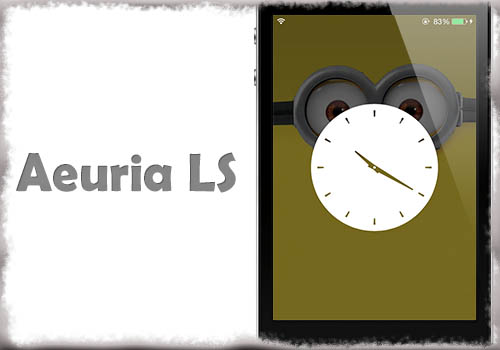
ロック画面のデザインを「時計」がメインとなるように変更出来ちゃう『Aeuria LS』のご紹介。
これまでも「ロック画面のデザインを変更」する脱獄アプリは色々とありましが、『Aeuria LS』では時計を中央に表示するデザインとなります。
デジタル時計はもちろん、アナログ時計、テキスト時計なども用意されていますし、かなり細かくデザイン設定が可能となっており、カスタマイズ好きな方は楽しいかも!
詳細情報
Aeuria LS
| Price(価格): | 無料 |
|---|---|
| Section(カテゴリ): | Tweaks |
| Author(制作者): | Bryce Pauken |
| Repo(配布元): | BigBoss(デフォルト) |
インストール
Cydiaより通常通りインストールしてください。
Searchタブより「Aeuria LS」と検索すると出てきます。
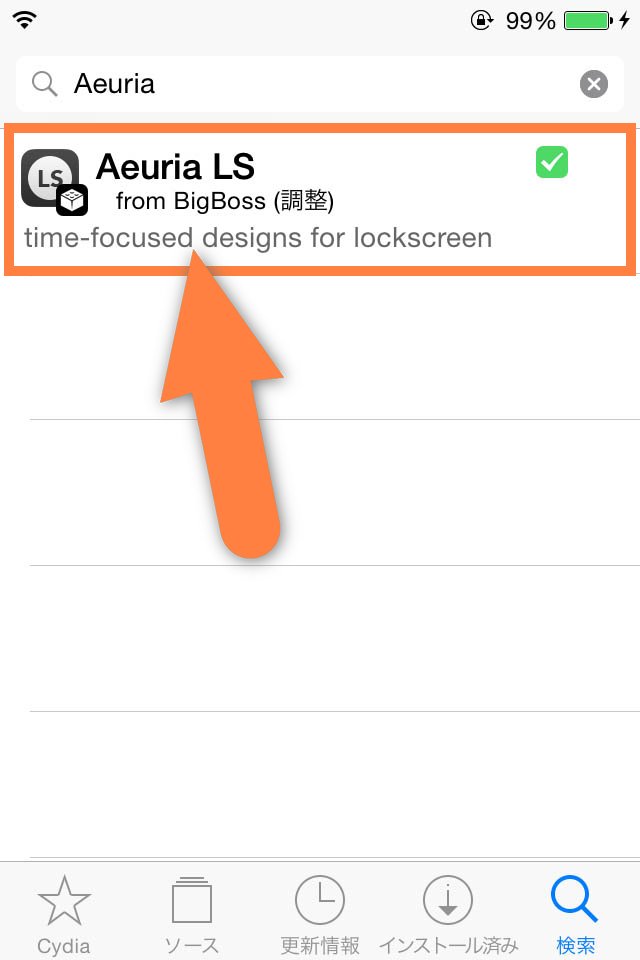

より詳しいインストール方法は【Cydia の 使い方! ~全部解説~ [JBApp]】をご覧ください。
アプリ紹介
『Aeuria LS』を使うと、ロック画面のデザインを変更する事が可能。
時計が中央に表示されるデザインとなっており、テキスト時計・デジタル時計・アナログ時計が選択出来ます。
また、透明度や色はもちろん、各パーツの大きさや横幅、表示位置などなど…かなり細かく個別に変更を行うことが可能です。
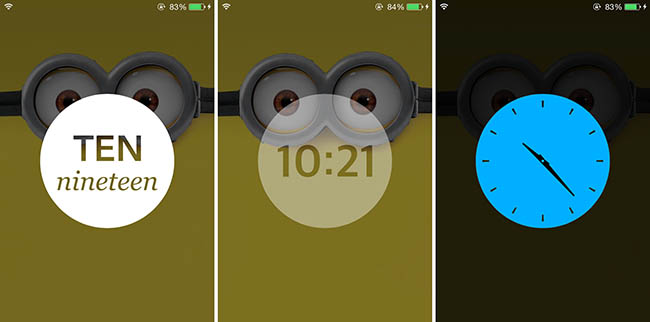
また、パスコード画面も変更が行われ、ロック解除時のヌルっと動くアニメーションもポイント!

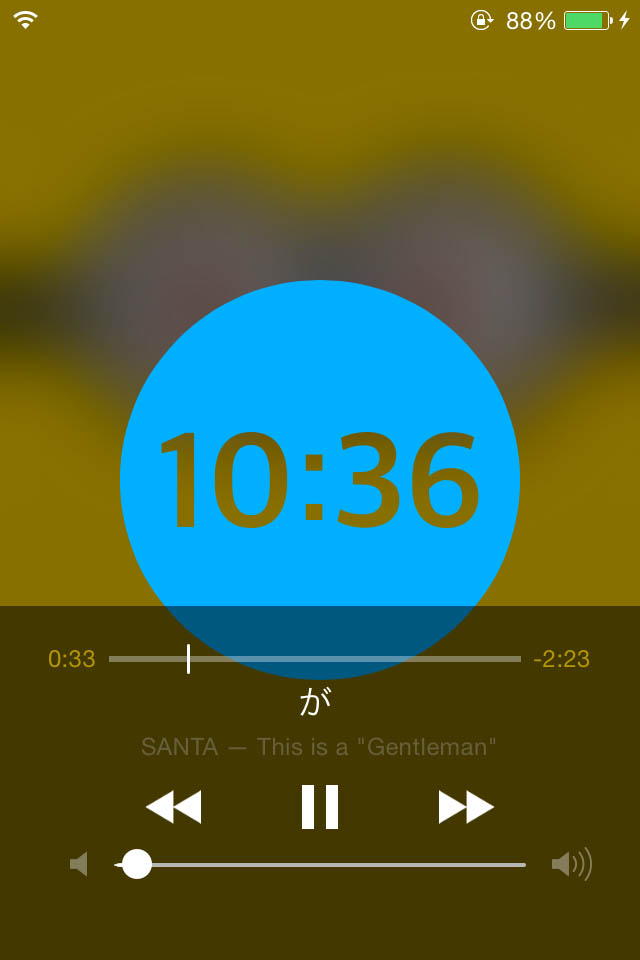
ちなみに音楽コントローラですが、こんな感じに独自の物を使用する事も可能となっています。
設定方法
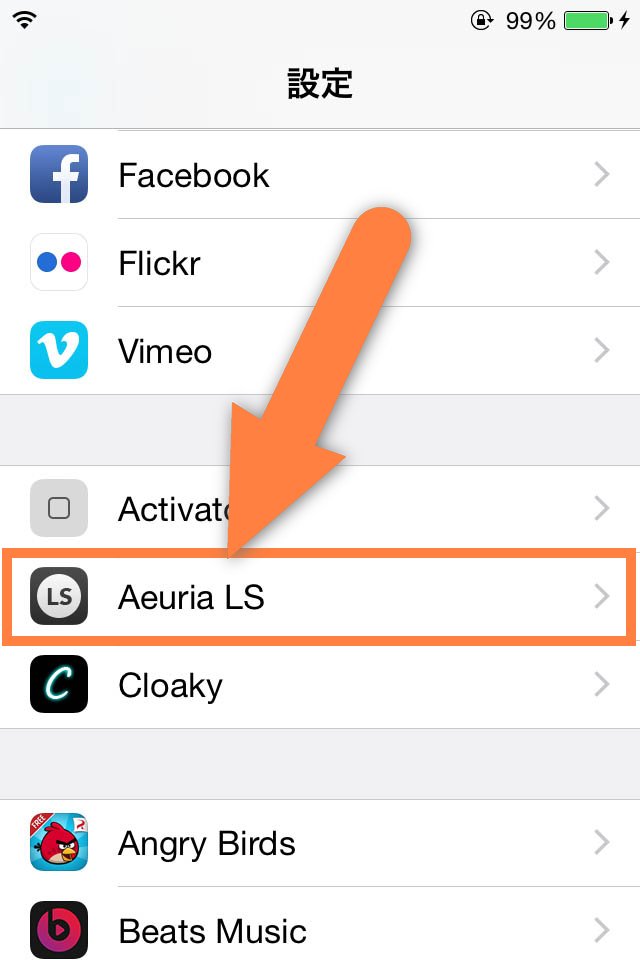
設定アプリ内に追加される『Aeuria LS』項目より行います。
*設定項目がかなり多いので、詳細は次項*
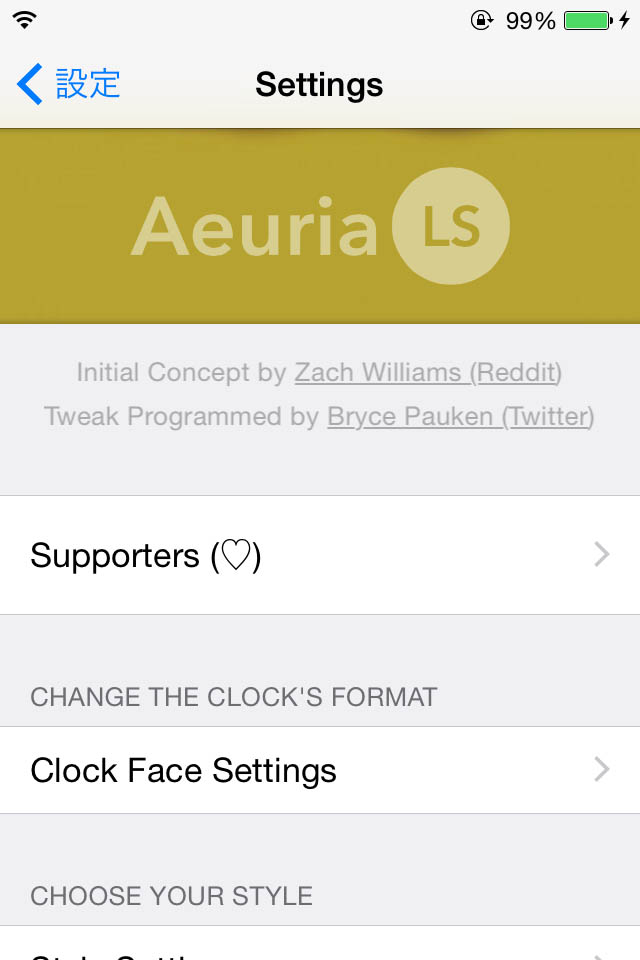
Clock Face Settings
- 【 CLOCK TYPE 】
- 『Clock Type』: テキスト・デジタル・アナログ時計を選択
- 【 TIME FORMAT 】
- 『24 Hour Time』: 24時間表記に
『Show AM/PM on Digital』: デジタル時計にAM/PMを表示 - 【 CLOCK FACE FONTS 】
- 『Main Font』: 時計のフォントを選択
『Secondary Font』: 分のフォントを選択
『Digital Time Font』: デジタル時計のフォントを選択 - 【 RESET SETTINGS 】
- 『Reset Above Settings』: この項目の設定を初期化
Style Settings
- 【 LOCK SCREEN COLOR 】
- 『Main Color』: Aeuria LSの色を選択
- 【 LOCK SCREEN COLOR ALPHA 】
- Aeuria LSの透明度をスライダーで調整
- 【 LOCK SCREEN BLUR 】
- 『Use Blur Instead of Color』: Aeuria LSのボカシ具合を変更
『Blur Type』: Aeuria LSのボカシ色を選択 - 【 BACKGROUND OVERLAY COLOR 】
- 『Add Color Over Background』: ロック画面背景に好きな色を被せる
『Background Overlay Color』: 被せる色を選択 - 【 BACKGROUND OVERLAY COLOR ALPHA 】
- 前項で選択した色の透明度をスライダーで調整
- 【 STATUS BAR SETTINGS 】
- 『Hide Status Bar』: ロック画面のステータスバーを非表示に
- 【 RESET SETTINGS 】
- 『Reset Above Settings』: この項目の設定を初期化
Other Settings
『Analog Clock Middle Dot Radius』: アナログ時計中心のピンサイズ
『Analog Hand Inner Width』: 針の内側の横幅
『Analog Hand Outer Width』: 針の外側の横幅
『Clock Inner Padding』: 時間 or インデックス(時間の印)の大きさ
『Clock Radius』: 時計背景(円部分)の大きさ
『Clock Subtitle Top Padding』: テキスト時間(下)の上下位置
『Character Dot Bottom Padding』: パスコード入力ドットの上下位置
『Character Dot Side Padding』: パスコード入力ドットの左右位置
『Character Dot Radius』: パスコード入力ドットの大きさ
『Enter Passcode Text Height』: パスコード画面上部のテキストサイズ
『Hide for Notifications/Media』: 通知が有るとき、音楽再生中は通常画面に
『Hour Hand Extension Length』: 時針の表示位置
『Hour Hand Length』: 時針の長さ
『Hour Tick Mark Height』: インデックス(時間の印)の長さ
『Hour Tick Mark Inner Width』: インデックスの内側の横幅
『Hour Tick Mark Outer Width』: インデックスの外側の横幅
『Hour Tick Mark Padding』: インデックスの表示位置(内側への遠さ)
『Max Dgital Time Height』: デジタル時間の最大文字サイズ
『Max Subtitle/Title Ratio』: 時・分の最大表示比率
『Max Subtitle Height』: デジタル時計(分)の最大文字サイズ
『Max Title Height』: デジタル時計(時)の最大文字サイズ
『Minute Hand Extension Length』: 分針の表示位置
『Minute Hand Length』: 分針の長さ
『Pass Button Distance From Edge』: パスコード画面表示までのスワイプ距離
『Pass Button Pressed Alpha』: ボタンを押した時のアニメ透明度
『Pass Button Padding』: パスコードボタンの表示位置
『Pass Button Radius』: パスコードボタンの円サイズ
『Pass Button Text Height』: パスコードボタンの文字サイズ
『Reset Above Settings』: この項目の設定を初期化
コメント
ロック画面にパスコードを表示してパスコード画面をスキップできるTweakないですかね
ようわからん もう少し具体的に………….
Springtomize 3でドックの背景を消していても、これを入れると背景が復活してしまうのが残念…
ほかのTweakで試してみよ
秒針が無いのか・・・。
セーフモードになるのですが、lock系のアプリ入れてないのですが何が干渉してるのでしょうか?
環境が分からないため正確な事が言えないのですが、iCleaner Proから気になるCydiaSubstrate系の脱獄アプリをオフにして相性について確認していくと良いかもしれません
検索しても見つかりません。。。
これ入れてもセーフモードになるのですが、どうしたらいいでしょうか?
環境が分からないため何とも言えないのですが、他の脱獄アプリと相性が悪い…といった可能性も考えられます。
一度iCleaner Proなどから気になる他のCydiaSubstrate系の脱獄アプリをオフにして確認してみると良いかもしれません
ありがとうございます。
オフにして試してみましたが、セーフモードになってしまいます。
何が悪いのでしょうか?
アナログタイプで、インデックスと針のみ表示させたいんですけど出来ますか??時計の円形のシルエットを完全に透明にしたいんですが